

Ich nutze TradingView seit August 2017 als meine wichtigste Chartsoftware, heute im Ultimate-Abo. Christian Möhrer erstellt darin die technischen Prognosen für diese Seite, die meisten unserer Signalgeber und Trainer arbeiten ebenfalls damit, und wir haben eigene Indikatoren für die Plattform entwickelt.
Deshalb bekommst du hier keinen Werbetext, sondern einen ehrlichen Erfahrungsbericht. Du findest eine Anleitung zu Download, Konto und Bedienung, die aktuellen Kosten aller fünf Abos und die Antwort auf die häufigste Frage: Reicht die kostenlose Version? TradingView hat die Preisstruktur inzwischen komplett umgebaut, und viele deutsche Testberichte bilden bis heute das alte Modell ab. Dieser Artikel entspricht unseren redaktionellen Richtlinien.
TradingView: das Wichtigste in 30 Sekunden
- TradingView ist eine webbasierte Chartanalyse-Plattform mit angeschlossenem sozialem Netzwerk. Vorinstalliert sind mehr als 400 Indikatoren, dazu kommen über 100.000 Community-Skripte in der eigenen Sprache Pine Script.
- Drei Wege zur Plattform: Browser ohne Installation, Desktop-App für Windows, Mac und Linux, dazu die Mobile App. Alle drei teilen dieselben Charts, Zeichnungen und Watchlists über die Cloud.
- Die Werkzeuge: je nach Abo 17 bis 21 Charttypen, über 110 Zeichentools von Trendlinien bis Fibonacci-Retracements, ein Screener über mehr als 150 Börsen und Alarme auf Preis, Indikator oder Zeichnung.
- Kosten 2026: Fünf Abos von Basic (0 Euro) über Essential (14,95 Euro), Plus (34,95 Euro) und Premium (69,95 Euro) bis Ultimate (239,95 Euro) pro Monat, im Jahresabo bis zu 17 Prozent günstiger. Jedes Bezahl-Abo lässt sich 30 Tage gratis testen, das Ultimate-Abo 14 Tage.
- Zwei Details aus der Praxis: Alarme laufen nach einer festgelegten Zeit ab und müssen verlängert werden. Und wer weit zurücktestet, rechnet bei vielen Symbolen auf Vorläuferdaten.
Was ist TradingView?
TradingView ist eine webbasierte Plattform für Chartanalyse mit angeschlossenem sozialem Netzwerk für Trader. TradingView ist dabei selbst kein Broker: Das Unternehmen führt keine Orders aus und verwahrt kein Kundengeld. Gehandelt wird über ein verbundenes Brokerkonto, die Plattform liefert Charts, Analyse und Alarme. Zu den Brokern, die sich vollständig anbinden lassen, gehört Oanda.
Gegründet wurde das Unternehmen 2011, und zwar von den Machern der Desktop-Plattform MultiCharts, die damit die Chartanalyse ins Web geholt haben. Du brauchst keine Installation, keine Datenpakete und kein Brokerkonto, um loszulegen: Ein kostenloses Konto genügt.
Abgedeckt sind alle großen Anlageklassen: Aktien, Forex, Kryptowährungen, Rohstoffe, Anleihen und Indizes. Laut Anbieter sind über 3,5 Millionen Instrumente von Börsen aus der ganzen Welt abrufbar.
Der zweite Baustein ist die Community: Nutzer veröffentlichen ihre Analysen als sogenannte Ideen, teilen Indikatoren und diskutieren Setups. Du kannst dir also ansehen, wie andere Trader denselben Chart lesen. Das ersetzt keine eigene Analyse-Routine, liefert aber Perspektiven, die du allein nicht bekommst.
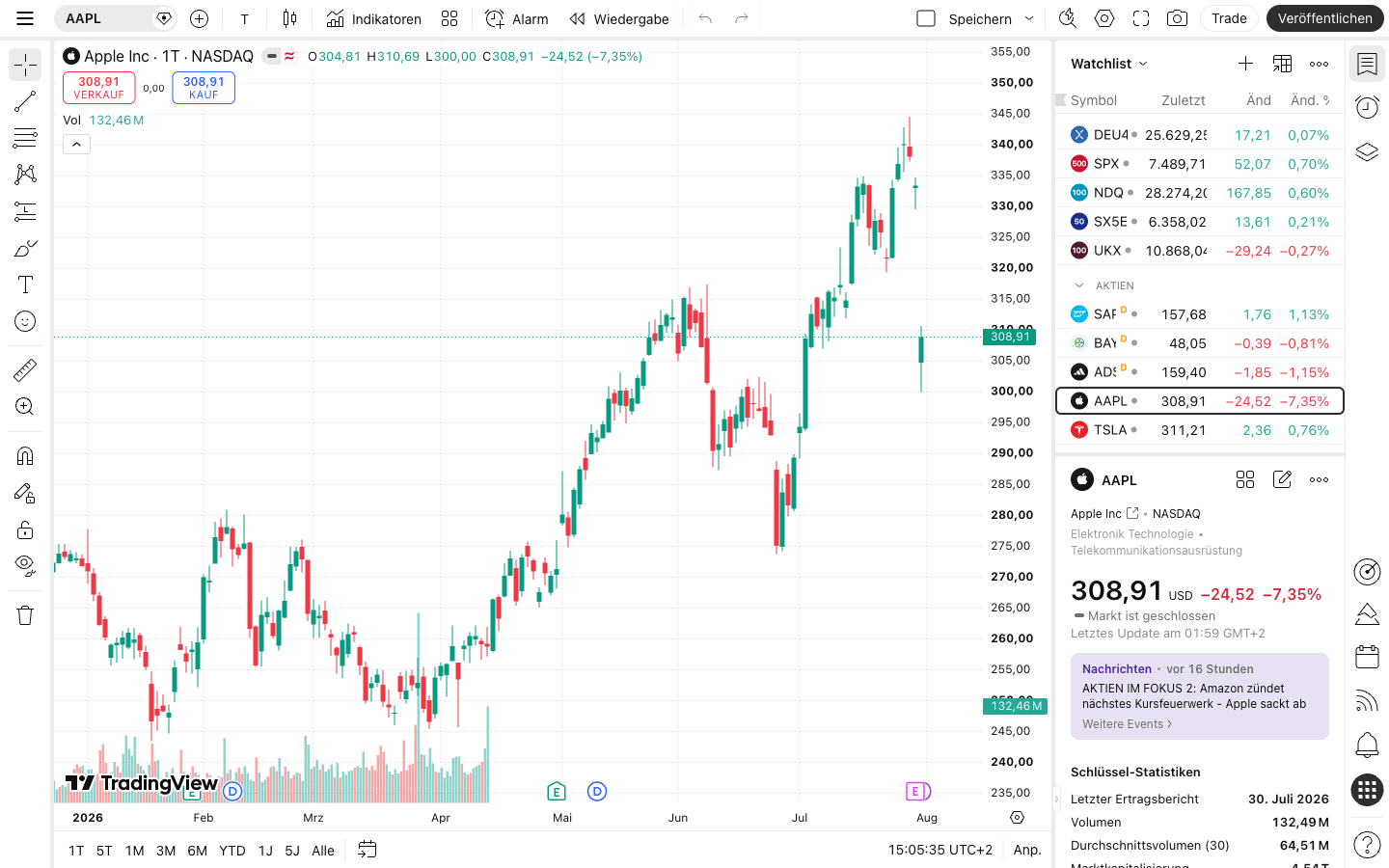
TradingView herunterladen: Desktop-App, Browser oder Smartphone
TradingView läuft ohne Installation im Browser. Zusätzlich gibt es eine kostenlose Desktop-App für Windows, macOS und Linux sowie Apps für iOS und Android. Alle Varianten nutzen dasselbe Konto und dieselben gespeicherten Charts.
Viele Trader suchen zuerst nach einem Download und wundern sich, dass die Plattform gar keinen braucht. Das ist der wichtigste Punkt vorweg: Du kannst sofort im Browser starten, ohne etwas zu installieren. Die Desktop-App ist ein Zusatzangebot, kein Muss. Sie kostet nichts extra und steckt in jedem Abo, auch im kostenlosen Basic-Konto.
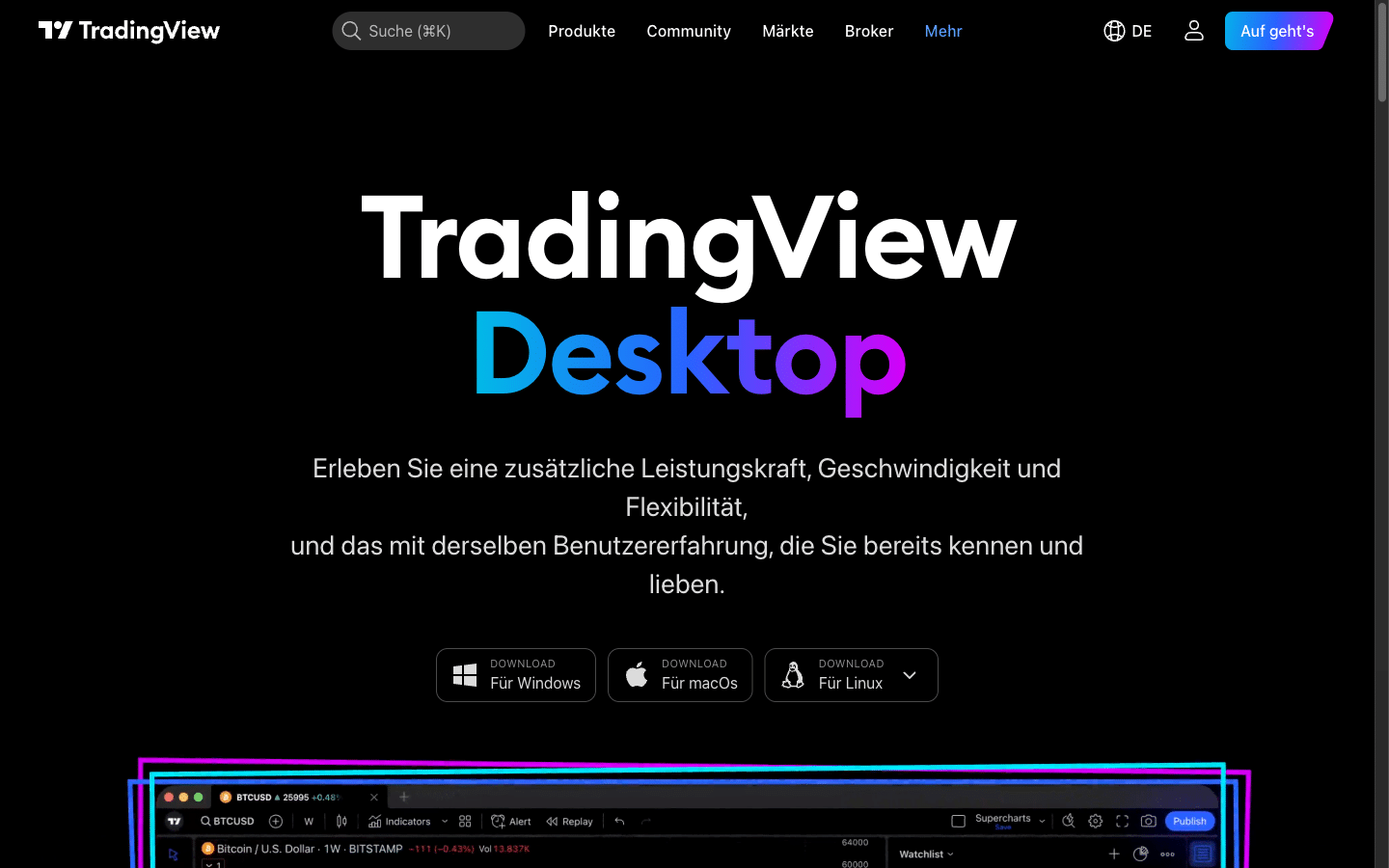
Die Desktop-App für Windows, Mac und Linux
Die Desktop-App lädst du direkt bei TradingView herunter. Je nach Betriebssystem bekommst du ein anderes Paket: Für Windows eine Datei namens TradingView.msix, die sich über den Windows-Installer einrichtet, ganz ohne Microsoft-Store-Konto. Für macOS eine TradingView.dmg, die du öffnest und in den Programme-Ordner ziehst. Für Linux ein Paket namens tradingview_amd64.deb, ausgelegt auf Ubuntu. Andere Distributionen musst du selbst prüfen.
Der praktische Vorteil der Desktop-App ist die Fensterverwaltung. Sie unterstützt mehrere Monitore nativ und stellt deinen Arbeitsbereich nach einem Neustart wieder her. Wer mit vier oder sechs Charts auf zwei Bildschirmen arbeitet, merkt den Unterschied sofort. Worauf es bei der Hardware dafür ankommt, steht in unserem Ratgeber zum Trading-PC. Im Browser gehen solche Anordnungen beim Schließen des Tabs verloren.
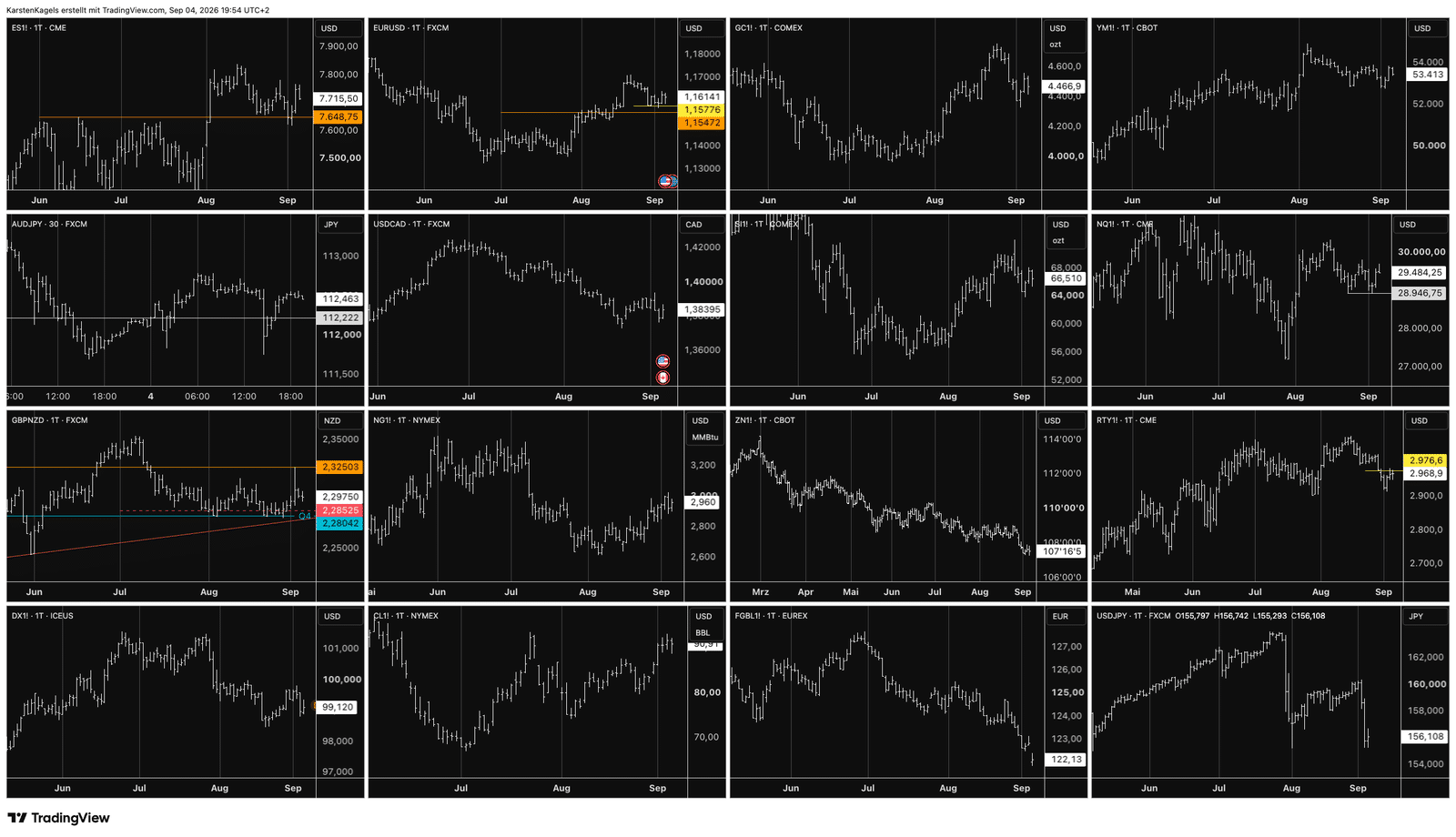
So sieht das in der Praxis aus: 16 Charts in einem einzigen Tab, von den Aktienindex-Futures über Zinsen, Energie und Metalle bis zu den Devisenpaaren. Wie viele Charts nebeneinanderliegen dürfen, hängt allerdings am Abo und nicht an der Desktop-App: 1 im kostenlosen Basic, 2 bei Essential, 4 bei Plus, 8 bei Premium und 16 bei Ultimate. Die Desktop-App sorgt dafür, dass eine solche Anordnung einen Neustart übersteht.
Ein Punkt, der oft übersehen wird: Die Desktop-App ist kein eigenständiges Programm mit lokalen Daten. Sie lädt dieselben Inhalte wie die Webversion und braucht eine Internetverbindung. Offline-Charting gibt es bei TradingView nicht, in keiner Variante.
Die mobile App für iOS und Android
Die Mobile App bekommst du im App Store und bei Google Play. Sie ist für die Kontrolle unterwegs gedacht, nicht für die Analyse am großen Bildschirm. Gut funktionieren Alarme empfangen, Kurse prüfen und eine Position im Auge behalten. Weniger gut funktioniert es, saubere Linien in einen engen Chart zu zeichnen.
Was die App im Alltag wirklich leistet: Push-Benachrichtigungen für ausgelöste Alarme kommen ohne Umweg über die E-Mail an, und deine Watchlists stehen auf dem Telefon in derselben Sortierung wie am Monitor. Die App ist kostenlos und in jedem Abo enthalten, auch im Basic-Konto — ein eigenes Mobil-Abo gibt es nicht. Was du dagegen nicht erwarten solltest: mehrere Charts nebeneinander, präzises Zeichnen und die Arbeit mit dem Screener bleiben Aufgaben für den großen Bildschirm.
Aus meiner Praxis: Ich zeichne meine Level abends am Monitor ein. Wenn tagsüber ein Alarm kommt, sehe ich auf dem Telefon exakt dieselben Linien, weil alles in der Cloud liegt. Genau dafür ist die App gut.
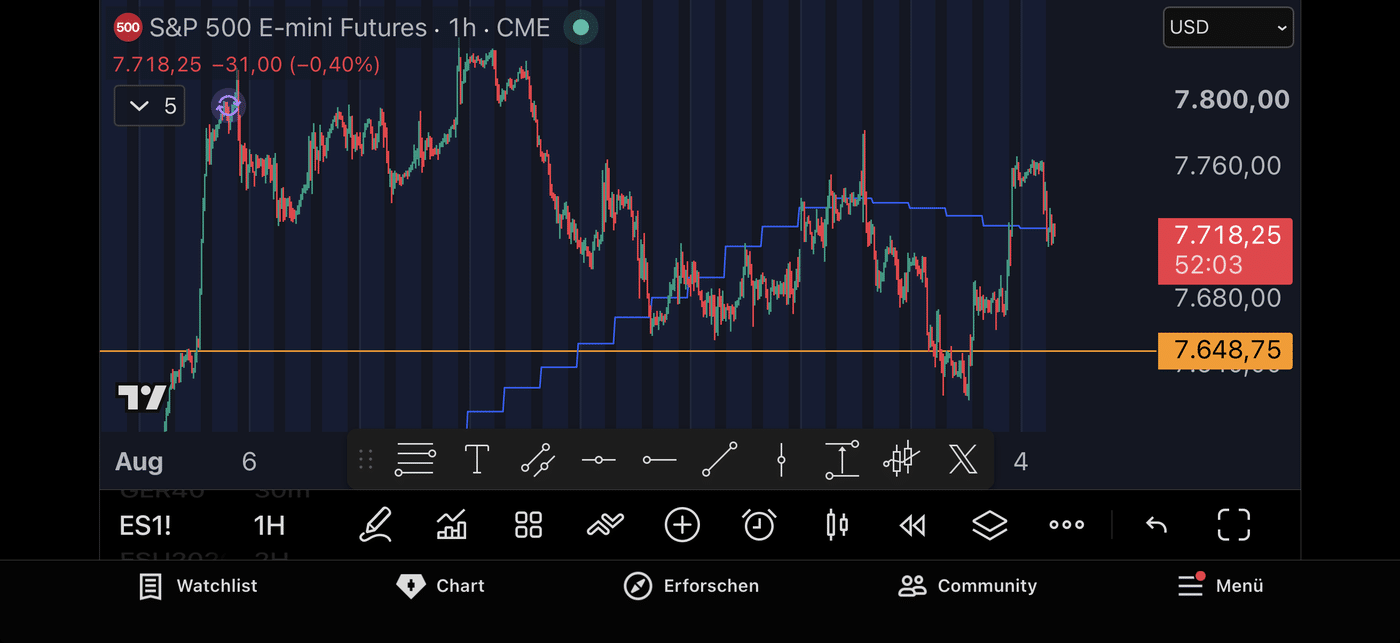
Das lässt sich in diesem Artikel sogar nachprüfen: Die orange Marke bei 7.648,75 im Handy-Chart ist dieselbe Linie, die im 16-Chart-Layout weiter oben auf dem S&P-Future liegt. Beide Aufnahmen entstanden am selben Abend, einmal am Monitor und einmal auf dem Telefon. Genau das meint Cloud-Synchronisation im Alltag: Du zeichnest einmal und siehst es überall.
Wann der Browser reicht


Für den Einstieg reicht der Browser vollständig. Der Funktionsumfang ist identisch, es fehlt nur die Fensterverwaltung. Unter Linux ist der Browser oft der bequemere Weg, wenn du keine Ubuntu-Variante nutzt. Meine Empfehlung nach Nutzungsart: gelegentliche Analyse im Browser, tägliches Arbeiten mit mehreren Charts in der Desktop-App, Kontrolle unterwegs über die Mobile App.
TradingView Login: Konto anlegen, anmelden und Sprache umstellen
Für TradingView genügt ein kostenloses Konto. Die Anmeldung läuft über E-Mail, Google, Apple oder weitere Dienste. Für die Gratis-Version wird keine Kreditkarte verlangt.
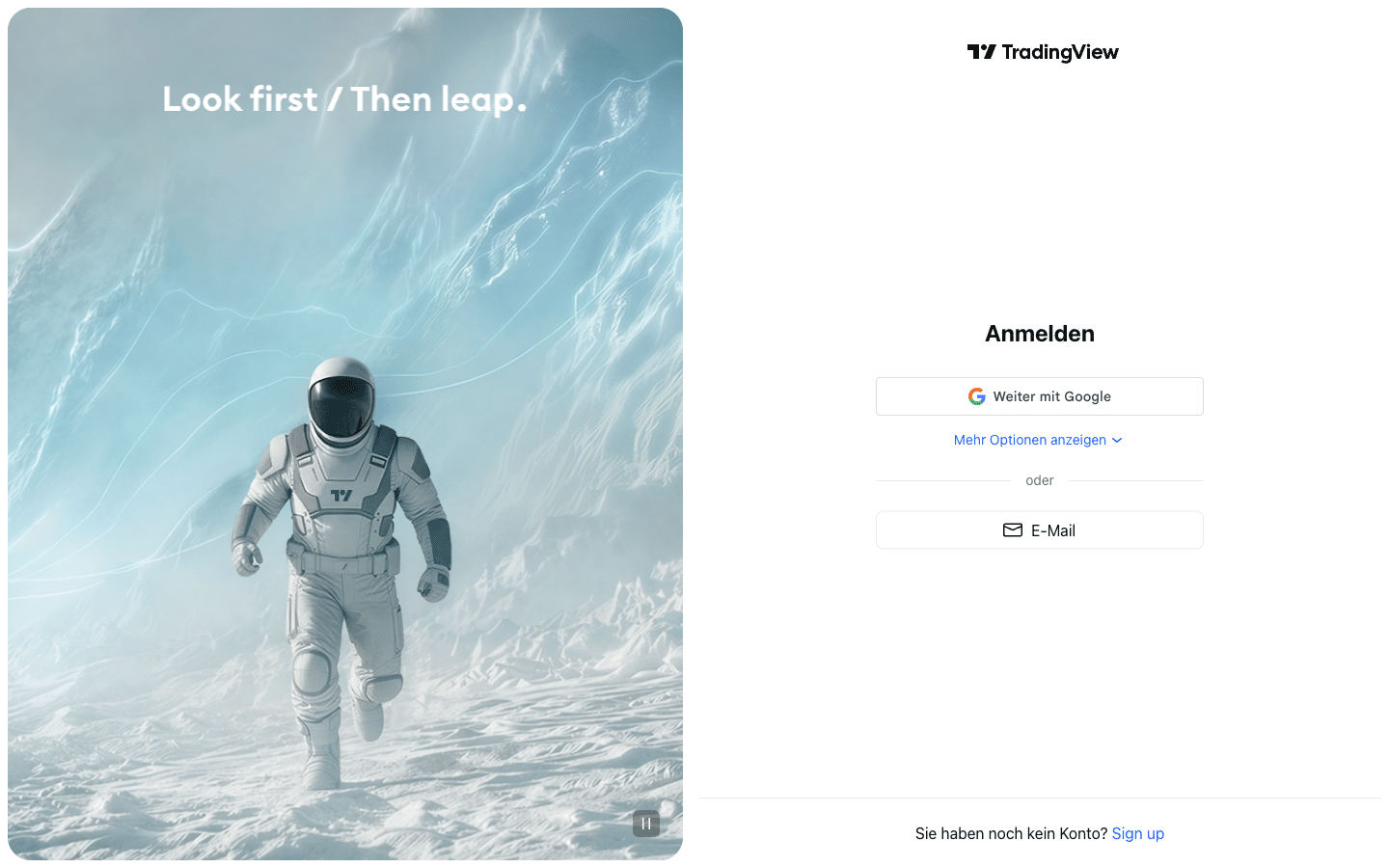
Die Anmeldung dauert keine zwei Minuten. Auf der Anmeldeseite stehen dir eine Anmeldung per E-Mail, der Weg über Google und hinter der Option für weitere Anbieter noch einige mehr zur Verfügung. TradingView weist auf der Preisseite ausdrücklich darauf hin, dass für das Basic-Konto keine Kreditkarte nötig ist. Du kannst die Plattform also vollständig ausprobieren, ohne Zahlungsdaten zu hinterlegen.
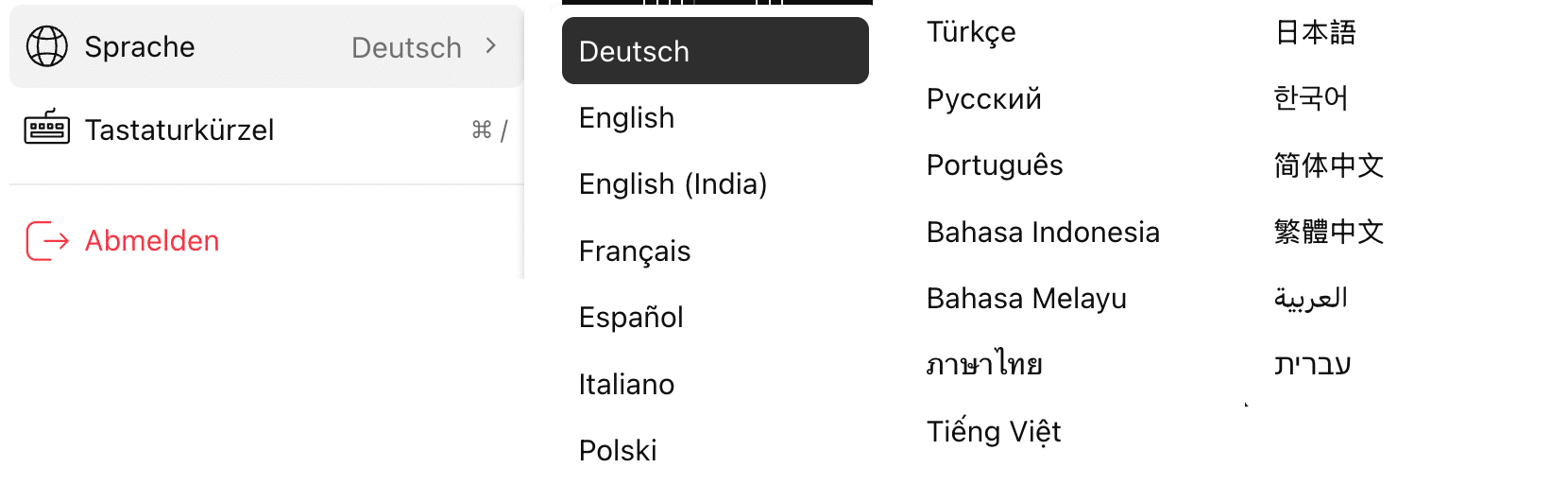
Ein Hinweis, der vielen deutschen Nutzern Zeit spart: Die Oberfläche gibt es vollständig auf Deutsch. Wenn bei dir alles auf Englisch erscheint, liegt das an der Spracheinstellung und nicht an deinem Abo. Du stellst sie über das Globus-Symbol in der Kopfzeile um. Alternativ rufst du die Seite direkt über die deutsche Adresse auf, erkennbar am Kürzel de vor dem Domainnamen.
Nach der Anmeldung landest du im Chart. Von dort lohnt sich als Erstes ein Blick in die Watchlist auf der rechten Seite. Trag dort die Märkte ein, die du wirklich beobachtest. Eine Liste mit fünf Werten, die du täglich ansiehst, bringt dich weiter als eine mit fünfzig.
Die Oberfläche: so ist der TradingView-Chart aufgebaut
TradingView kann deutlich mehr, als dieser Artikel im Detail zeigen muss. Hier sind die Funktionen, die im Trader-Alltag zählen, mit Links zu unseren ausführlichen Anleitungen.
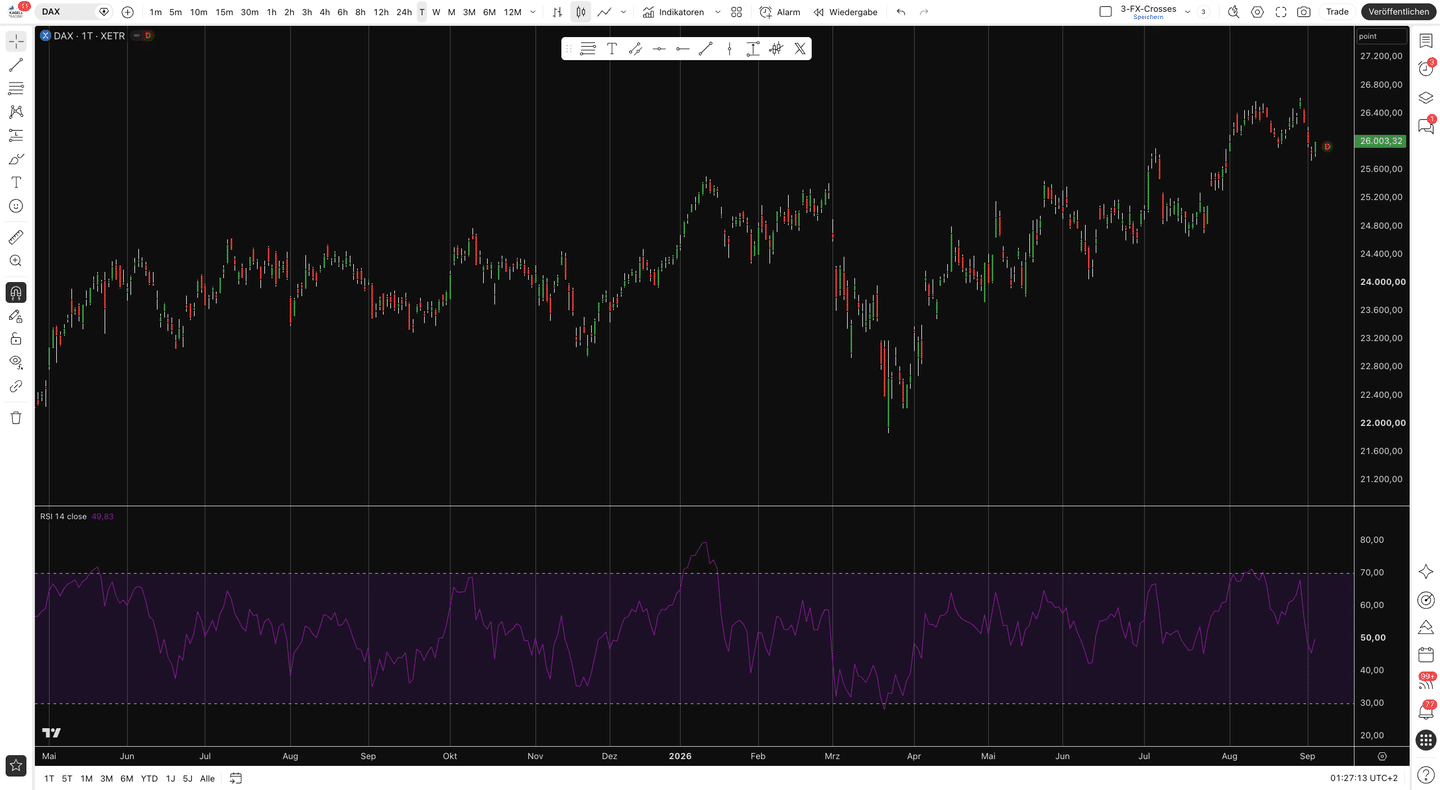
Die Chartoberfläche wirkt beim ersten Öffnen voll, folgt aber einer klaren Aufteilung. Oben stehen Symbol, Zeiteinheit und Charttyp. Links liegen die Zeichentools. Rechts sitzen Watchlist, Nachrichten und Kalender. Unten öffnest du Pine-Editor und Strategie-Tester. Wenn du diese vier Bereiche kennst, findest du alles Weitere von selbst.
Für den Handel über TradingView braucht es zusätzlich einen angebundenen Broker. Eines der Clearing-Häuser mit TradingView-Anbindung ist Dorman Trading im Test.
Charts und Zeichentools
Das Charting ist der Kern der Plattform und aus meiner Sicht das beste am Markt. Du bekommst je nach Abo 17 bis 21 Charttypen, vom klassischen Kerzenchart über Heikin-Ashi bis zu Renko und Point & Figure. Dazu kommen über 110 Zeichentools: Trendlinien, Fibonacci-Retracements, Kanäle, Positionsgrößen-Tools. Alles reagiert flüssig, alles wird automatisch in der Cloud gespeichert.
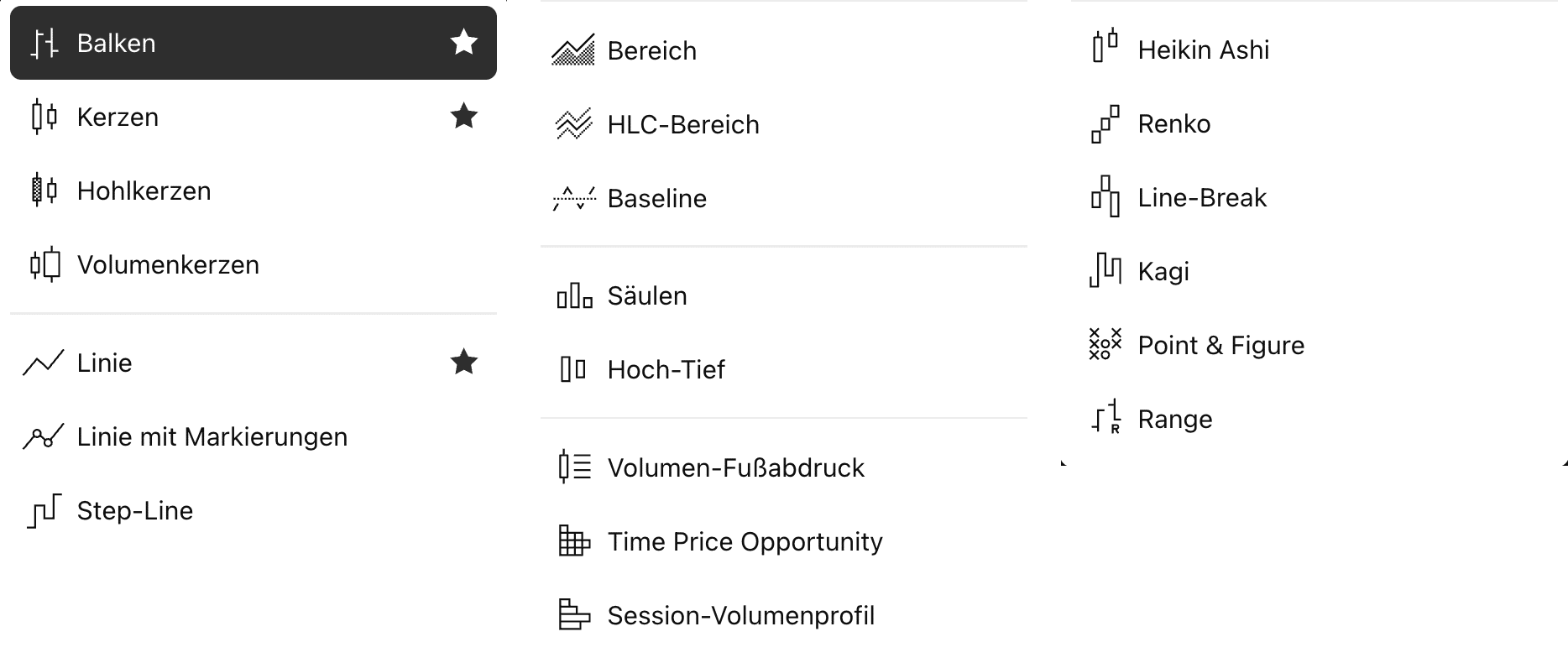
Die vollständige Liste umfasst 21 Darstellungsarten. Neben den klassischen Formen wie Kerzen, Balken und Linie stehen dort auch Heikin Ashi, Renko, Kagi, Line-Break und Point & Figure, dazu drei volumenbasierte Ansichten: Volumen-Fußabdruck, Time Price Opportunity und Session-Volumenprofil. Die letzten drei sind den höheren Abos vorbehalten, alle übrigen stehen auch im kostenlosen Konto bereit. Dazu gehört auch der Volume Footprint als eigener Charttyp.
Wie tief das geht, zeigt schon eine einzige Gruppe. Allein für Fibonacci stehen elf Werkzeuge bereit, vom Retracement über Kanal und Zeitzone bis zu Bögen, Spirale und Keil. Direkt darunter folgt die Gann-Familie mit vier weiteren.
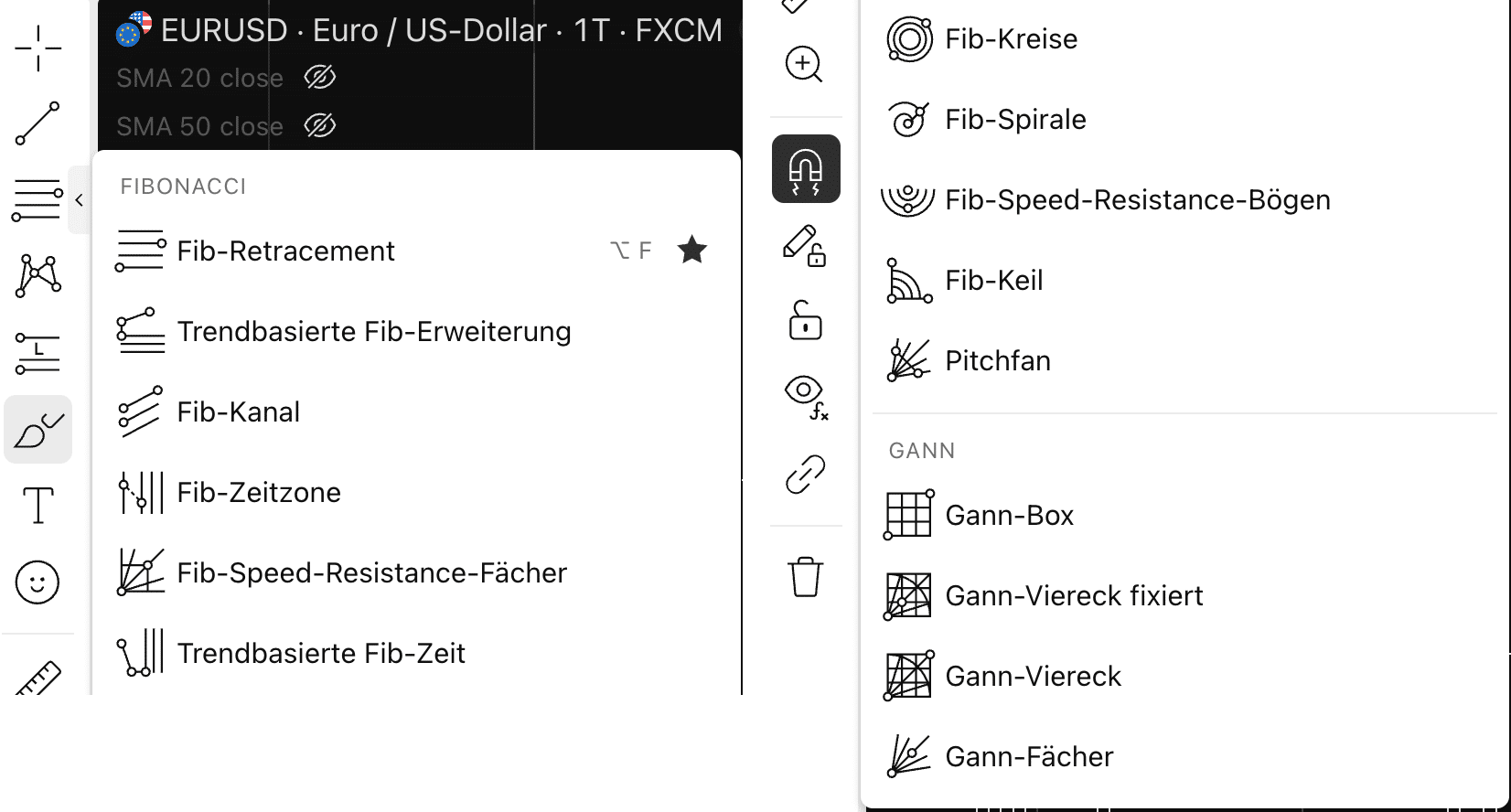
Zwei Details aus der täglichen Arbeit, die in keiner Feature-Liste stehen: Häufig genutzte Werkzeuge lassen sich per Stern als Favorit markieren und wandern damit in die vordere Leiste. Und jedes davon bekommt ein Tastenkürzel, das Fib-Retracement etwa liegt auf Alt und F. Wer täglich mit denselben drei Werkzeugen arbeitet, spart sich damit den Weg über zwei Menüebenen. Das klingt nach einer Kleinigkeit und ist nach ein paar hundert Charts der Unterschied.
Indikatoren
Mehr als 400 Indikatoren sind vorinstalliert, von gleitenden Durchschnitten bis zu Volumenprofilen. Dazu kommen über 100.000 Community-Skripte. Die Kagels Trading GmbH hat eigene Signal-Indikatoren für TradingView entwickelt, darunter Fibo Cross und Swing Catcher: alle Details dazu findest du bei unseren TradingView Indikatoren. Ein ehrliches Wort dazu: Wenn du rein diskretionär nach Kursverlauf handelst und keine Signalgeber willst, brauchst du diese Indikatoren nicht.
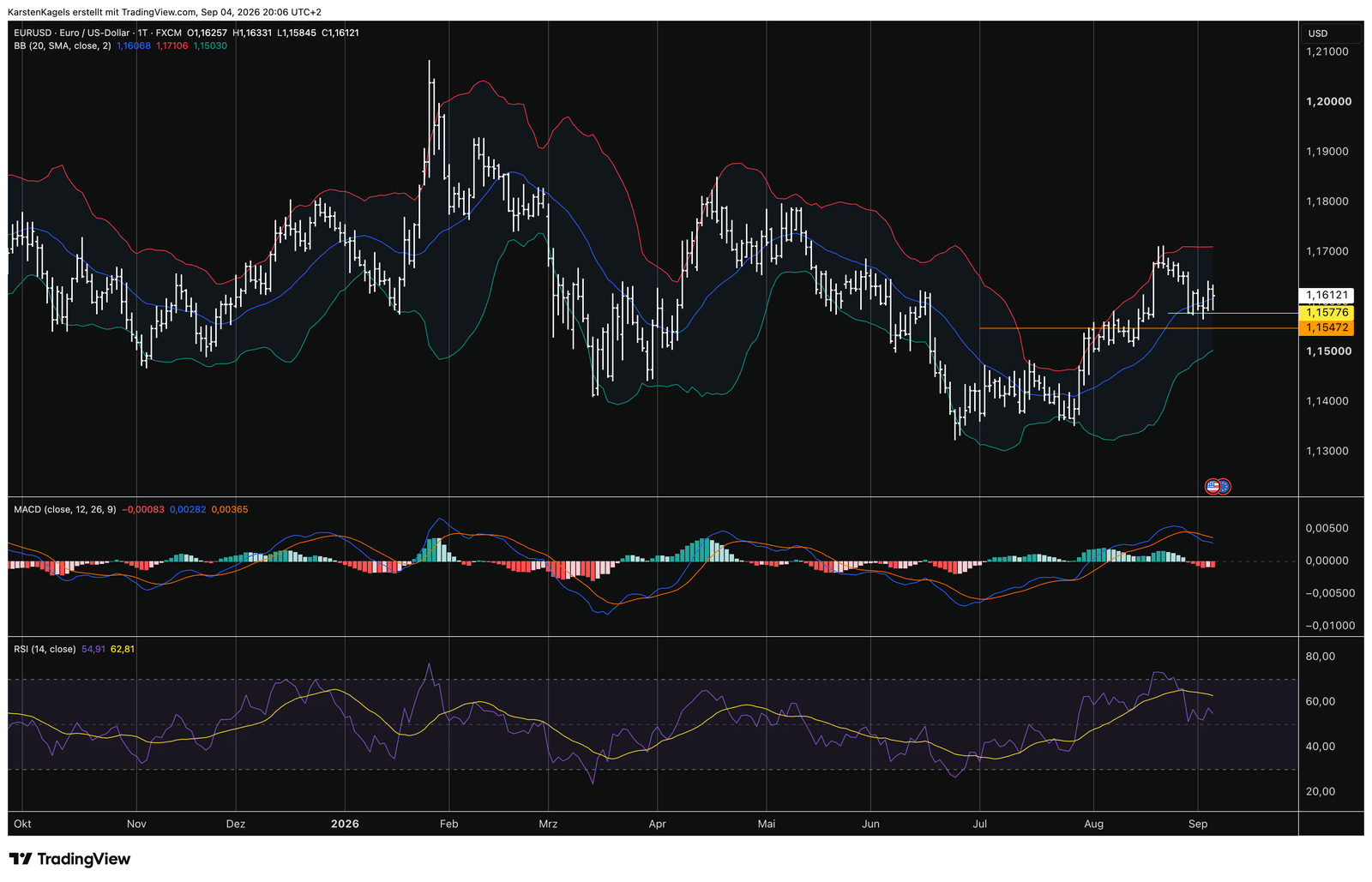
So sieht das im Alltag aus: Bollinger Bänder liegen direkt im Kurschart, MACD und RSI bekommen jeweils ein eigenes Fenster darunter. Jeder Indikator lässt sich in seinen Parametern anpassen, hier etwa der RSI auf 14 Perioden und der MACD auf die Einstellung 12, 26, 9. Wie viele gleichzeitig auf einem Chart liegen dürfen, entscheidet das Abo.
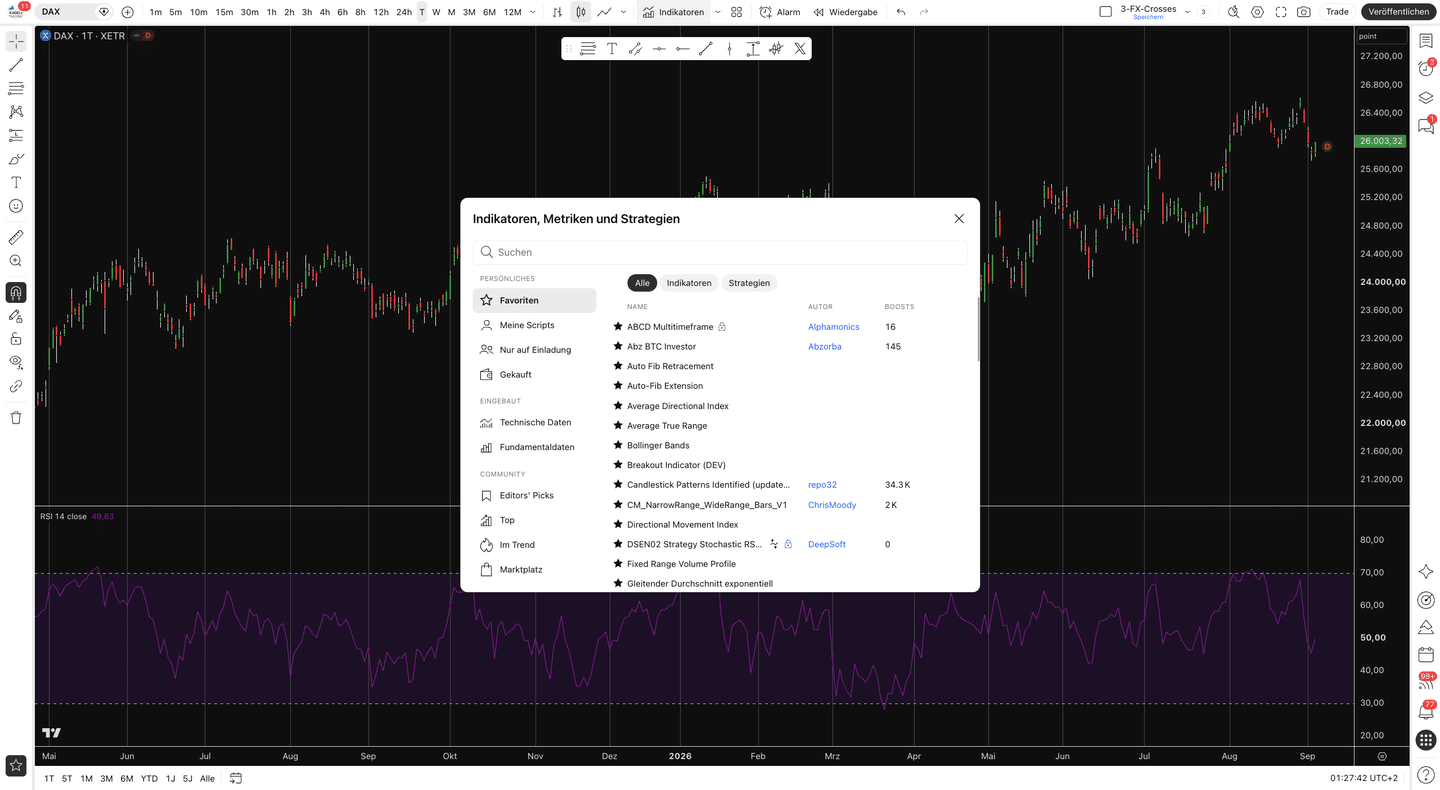
Ausgewählt werden sie über den Indikator-Dialog. Er mischt die eingebauten Standards mit den Skripten aus der Community, erkennbar am Autorennamen neben dem Eintrag.
Screener
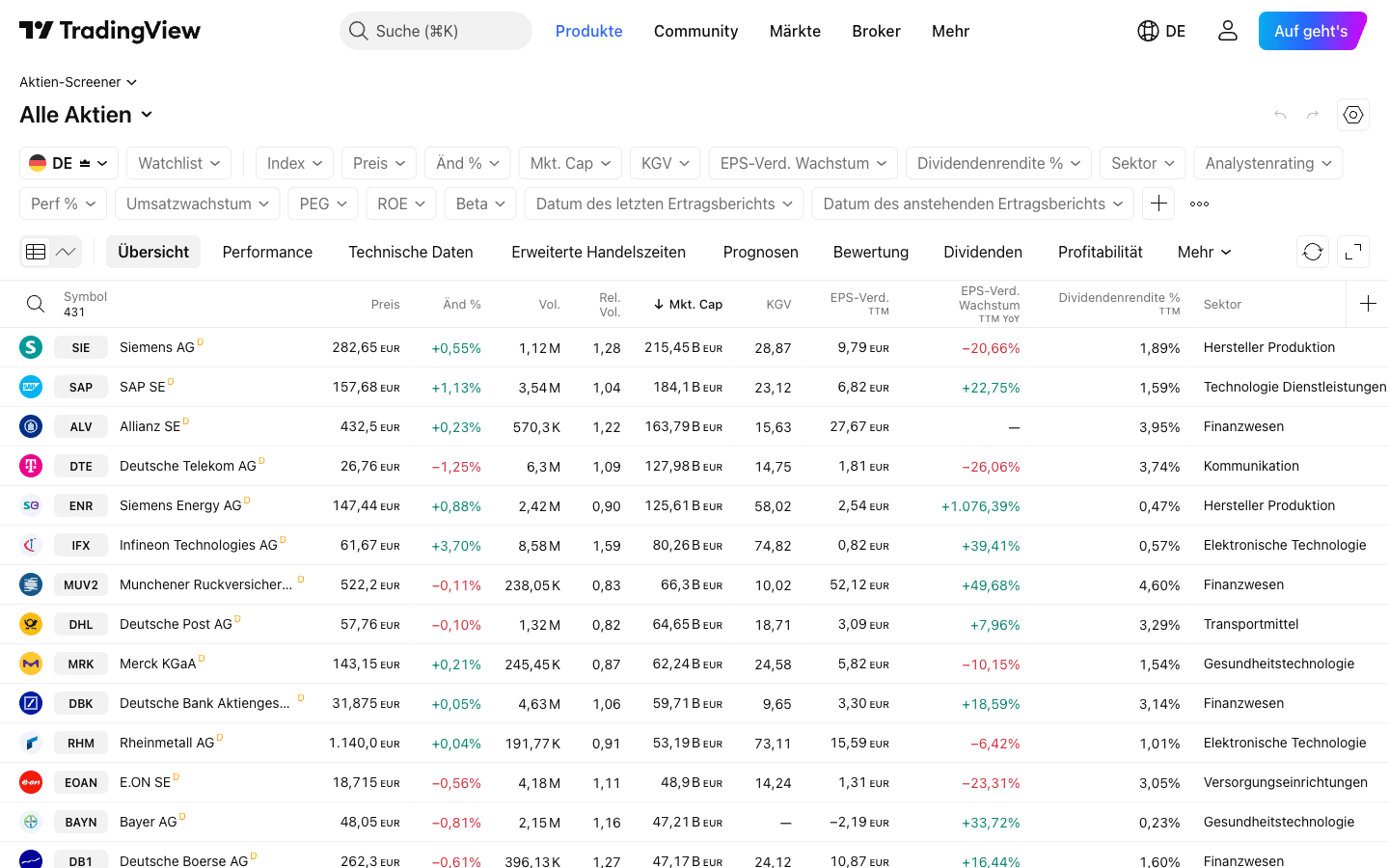
Der TradingView-Screener ist ein Filterwerkzeug für Aktien, ETFs und Kryptowährungen. Er durchsucht mehr als 150 Börsen aus über 50 Ländern nach fundamentalen und technischen Kriterien. Einen Screener, der Kennzahlen und Chartsignale in derselben Abfrage prüft, stellen wir in den ChartMill Erfahrungen vor.
Mit dem Screener filterst du zum Beispiel alle Aktien mit neuem 52-Wochen-Hoch und steigendem Volumen in Sekunden heraus. Wie er sich gegen die Konkurrenz schlägt, zeigt unser großer Aktienscreener-Vergleich, in dem TradingView einer von 14 getesteten Anbietern ist.
Pine Script und Backtesting
Pine Script ist die hauseigene Programmiersprache von TradingView. Mit ihr erstellen Trader eigene Indikatoren und Handelsstrategien und testen sie direkt im Chart.
Für den Einstieg brauchst du keine Programmiererfahrung: Viele Strategien lassen sich aus Vorlagen anpassen. Unsere Anleitung zu Pine Script zeigt die Grundlagen, und wie du Strategien sauber prüfst, erklärt der Artikel zum Backtesting mit TradingView. Der eingebaute Strategie-Tester liefert dir Trefferquote, Profit-Faktor und Kapitalkurve auf Knopfdruck.
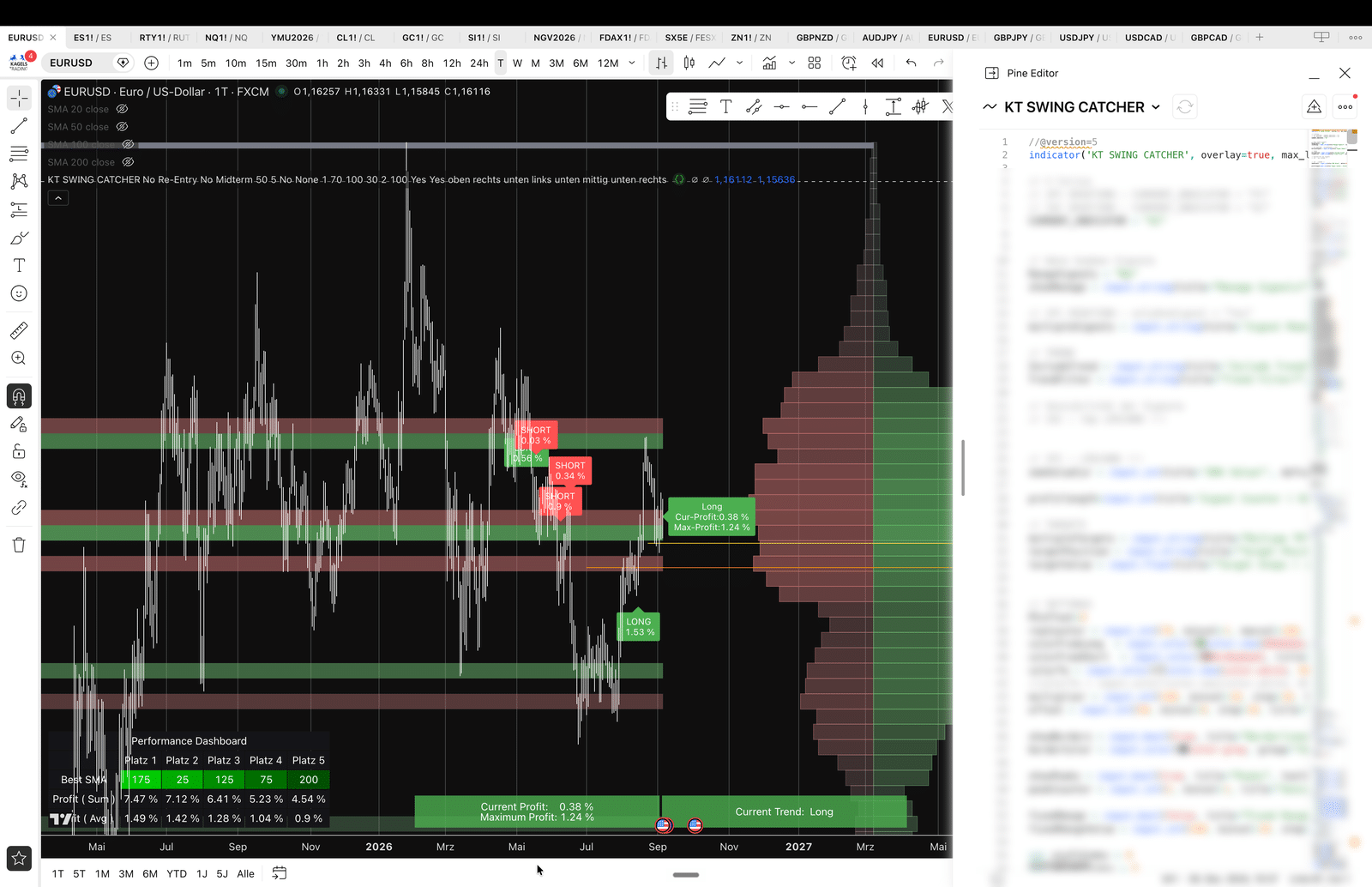
Wie das in der Praxis aussieht, zeigt ein Blick auf unseren eigenen Aufbau: Links läuft der Indikator im Chart und markiert Signale, rechts steht der zugehörige Quellcode im Pine-Editor. Beides liegt im selben Fenster, Änderungen am Code wirken sich unmittelbar auf den Chart aus. Genau so entstehen bei uns die Signal-Indikatoren, die weiter unten im Abschnitt zu den Indikatoren erwähnt sind.
Der Strategie-Tester wertet einen Durchlauf anschließend vollständig aus. Das Beispiel unten zeigt einen Test auf EUR/USD über 138 Trades: Profitfaktor 1,273, Trefferquote 47,1 Prozent, dazu maximaler Drawdown, Kapitalkurve und die Aufteilung nach Long- und Short-Einstiegen. Genau diese Kennzahlen brauchst du, um eine Idee überhaupt bewerten zu können.
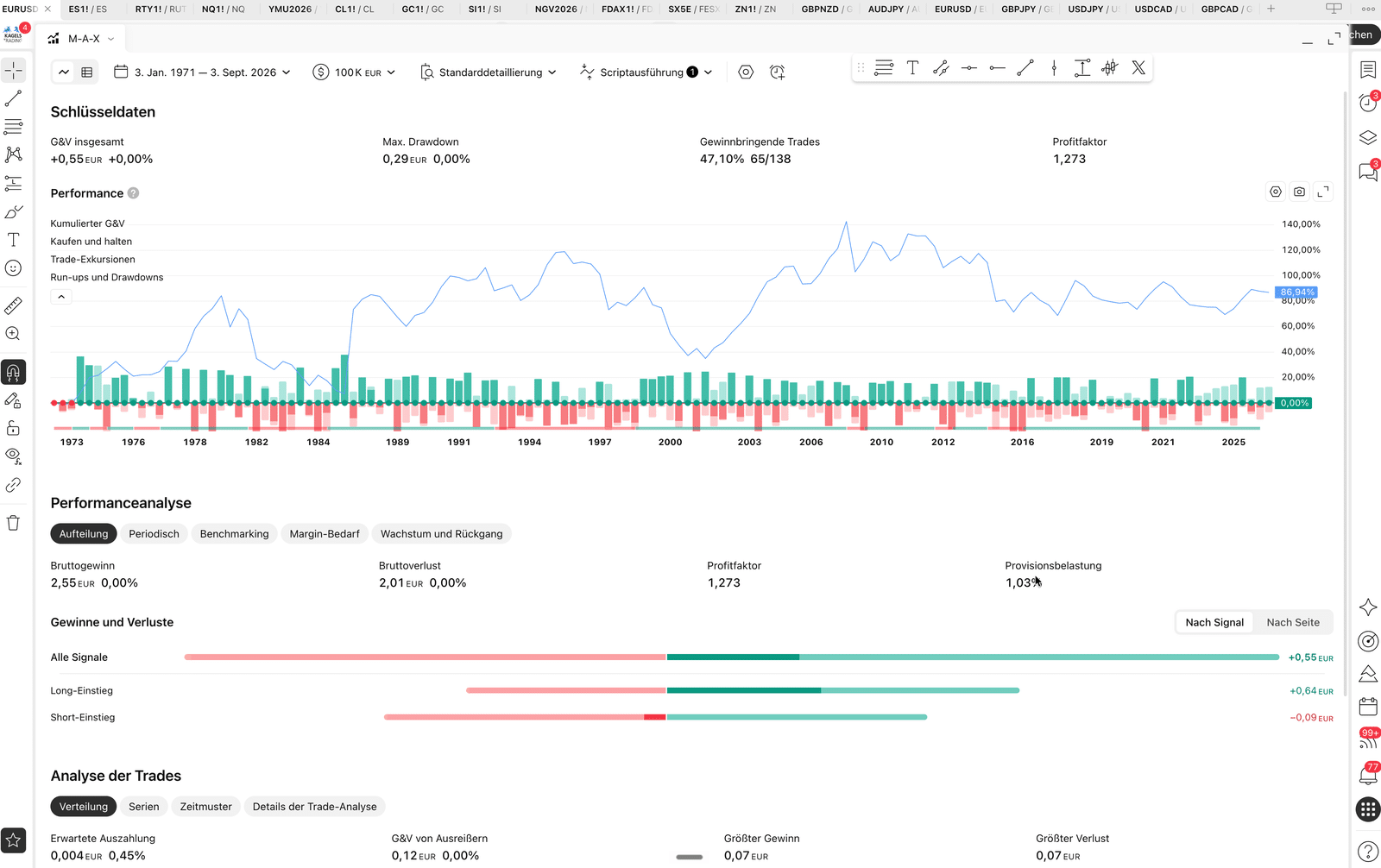
Zwei Dinge gehören zu einem ehrlichen Backtest dazu. Erstens sind die absoluten Beträge in diesem Durchlauf bewusst klein gehalten: Es geht um die Kennzahlen und ihre Aussagekraft, nicht um eine Strategieempfehlung. Zweitens reicht der Testzeitraum hier bis 1971 zurück, obwohl es den Euro erst seit 1999 gibt. TradingView rechnet für die Zeit davor mit Vorläuferdaten aus den Vorgängerwährungen. Wer weit zurücktestet, sollte wissen, womit er da rechnet, sonst hält er ein Rechenergebnis für Marktgeschichte.
Alarme einrichten: von der Bedingung bis zur Benachrichtigung
Ein Alarm bei TradingView ist eine Benachrichtigung, die auslöst, sobald eine festgelegte Bedingung im Chart eintritt. Möglich sind Preisalarme, Indikator-Alarme und Webhooks an externe Systeme.
Die Alarmfunktion ist für mich der wichtigste Teil der Plattform. Sie erspart das Danebensitzen. Im Dialog legst du zuerst die Bedingung fest: einen Kurs, einen Indikatorwert oder eine gezeichnete Linie. Dann wählst du, ob der Alarm nur einmal oder wiederholt auslösen soll.
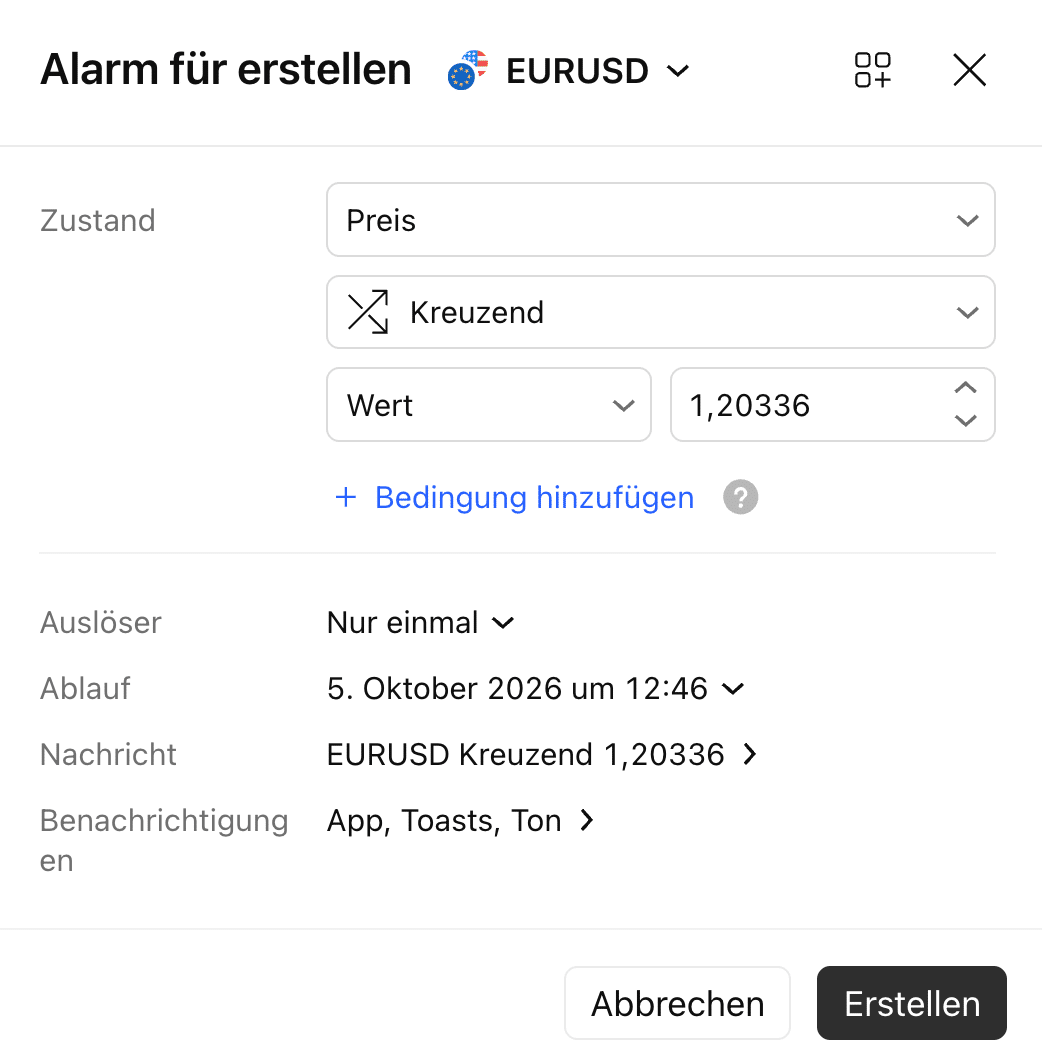
Ein Detail, das viele erst nach dem ersten verpassten Signal bemerken: Jeder Alarm hat ein Ablaufdatum. TradingView setzt es standardmäßig auf gut einen Monat. Wer ein Kursziel überwacht, das erst in einem halben Jahr erreicht wird, muss den Alarm also verlängern. Prüfe das Datum direkt beim Anlegen, dann läuft dir die Marke nicht ins Leere.
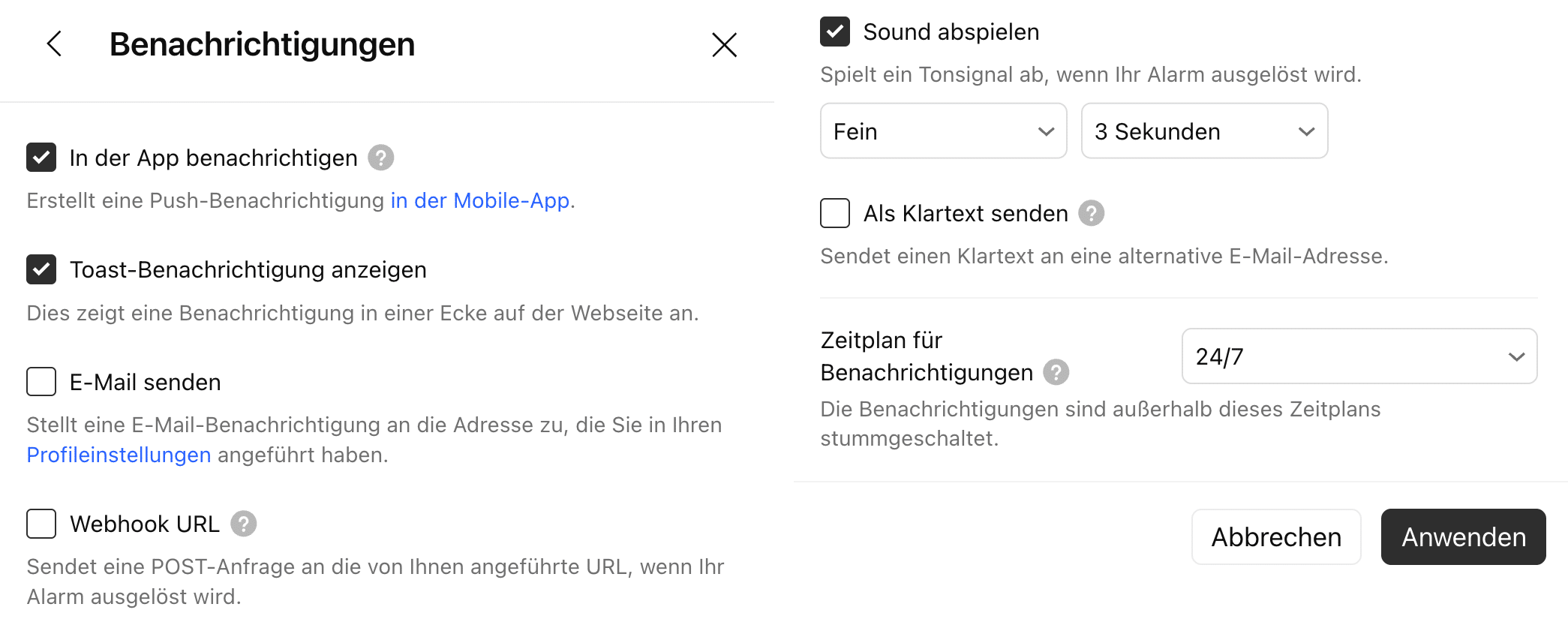
Bei den Benachrichtigungswegen lässt sich TradingView nicht lumpen: Push in die Mobile App, eine Einblendung im Browser, E-Mail, ein Tonsignal mit wählbarer Länge und ein Webhook, der eine Anfrage an ein externes System schickt. Der Webhook ist die Schnittstelle, über die Signale an Broker-Anbindungen oder eigene Skripte weiterlaufen. Wie sich daraus eine automatische Orderausführung bauen lässt, zeigt unser Artikel zum Trade Copier. Dazu kommt ein Zeitplan, der Benachrichtigungen außerhalb deiner Handelszeiten stummschaltet.
Im Chart liegt der fertige Alarm als gestrichelte Linie mit Beschriftung. Du siehst also beim Analysieren sofort, wo deine Marken sitzen, und kannst sie mit der Maus verschieben, ohne den Dialog erneut zu öffnen.
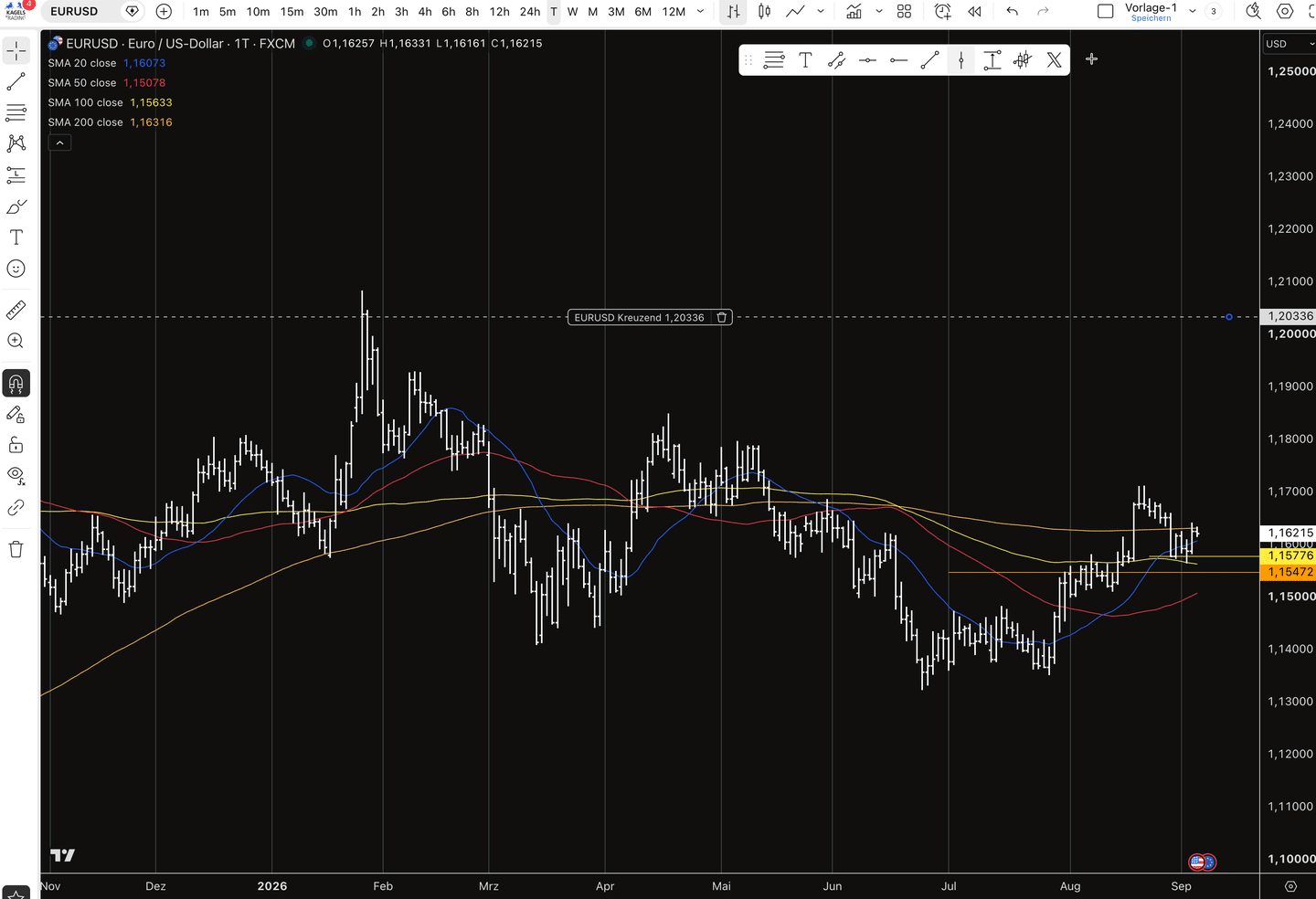
Wie viele Alarme du gleichzeitig laufen lassen kannst, hängt am Abo: 3 im kostenlosen Basic, 20 bei Essential, 100 bei Plus, 400 bei Premium und 1.000 bei Ultimate. Für eine überschaubare Watchlist reicht Essential. Wer mehrere Märkte auf mehreren Zeitebenen überwacht, ist mit 20 Alarmen schnell am Ende.
Watchlists und Wirtschaftskalender
Die Watchlist fasst die Märkte zusammen, die du wirklich beobachtest, mit bis zu 1.000 Symbolen je Liste. Dazu kommt ein integrierter Wirtschaftskalender, der Termine wie Zinsentscheide und Arbeitsmarktdaten direkt im Chart markiert. So siehst du beim Analysieren sofort, ob in den nächsten Stunden eine Zahl ansteht.
Paper Trading: üben ohne Echtgeld
Das Übungskonto erreichst du über den Reiter Trade am unteren Rand des Charts. Du handelst dort direkt aus dem Chart heraus, mit denselben Ordertypen wie im Echtgeldkonto, und kannst den Stand jederzeit zurücksetzen.
Eine ehrliche Einschränkung gehört dazu: Im Papierhandel gibt es keine Slippage und keine echte Ausführung an der Börse. Deine Order wird zum angezeigten Kurs gefüllt, auch wenn im realen Markt in diesem Moment niemand zu diesem Preis handelt. Die Ergebnisse fallen dadurch systematisch besser aus als im Echtgeldkonto. Zum Üben von Ordertypen und Regelwerk ist der Papierhandel trotzdem der richtige Weg, als Beleg für eine tragfähige Strategie taugt er nicht.
Der Funktionsumfang lässt sich über Fremdskripte erweitern. Am weitesten verbreitet sind die Pakete von LuxAlgo, die als Premium-Indikatoren direkt in TradingView laufen. Was sie können und was das kostet, haben wir in den LuxAlgo Erfahrungen im Detail geprüft.
Manche Anbieter geben eigene Skripte an ihre Mitglieder weiter. Der Indikator Golden Flow von Finanzradar läuft als TradingView-Skript und zusätzlich als Expert Advisor im MetaTrader 5.
Was kostet TradingView? Alle Abos im Überblick (2026)
TradingView kostet zwischen 0 Euro im Basic-Plan und 239,95 Euro pro Monat im Ultimate-Abo. Die meistgenutzten Abos Essential, Plus und Premium liegen bei 14,95 bis 69,95 Euro im Monat.
Seit der großen Umstellung heißen die Abos nicht mehr Pro und Pro+, sondern Essential, Plus, Premium und Ultimate. Abgerechnet wird in Euro, nicht mehr in US-Dollar. TradingView weist die Preise aktuell als Aktionspreise aus (Stand: 31. Juli 2026). Wer jährlich zahlt, spart gegenüber der monatlichen Abrechnung bis zu 17 Prozent.
| Abo | Monatsabo | Jahresabo (pro Monat) |
|---|---|---|
| Basic | 0,00 € | 0,00 € |
| Essential | 14,95 € | 12,95 € |
| Plus | 34,95 € | 29,95 € |
| Premium | 69,95 € | 59,95 € |
| Ultimate | 239,95 € | 199,95 € |
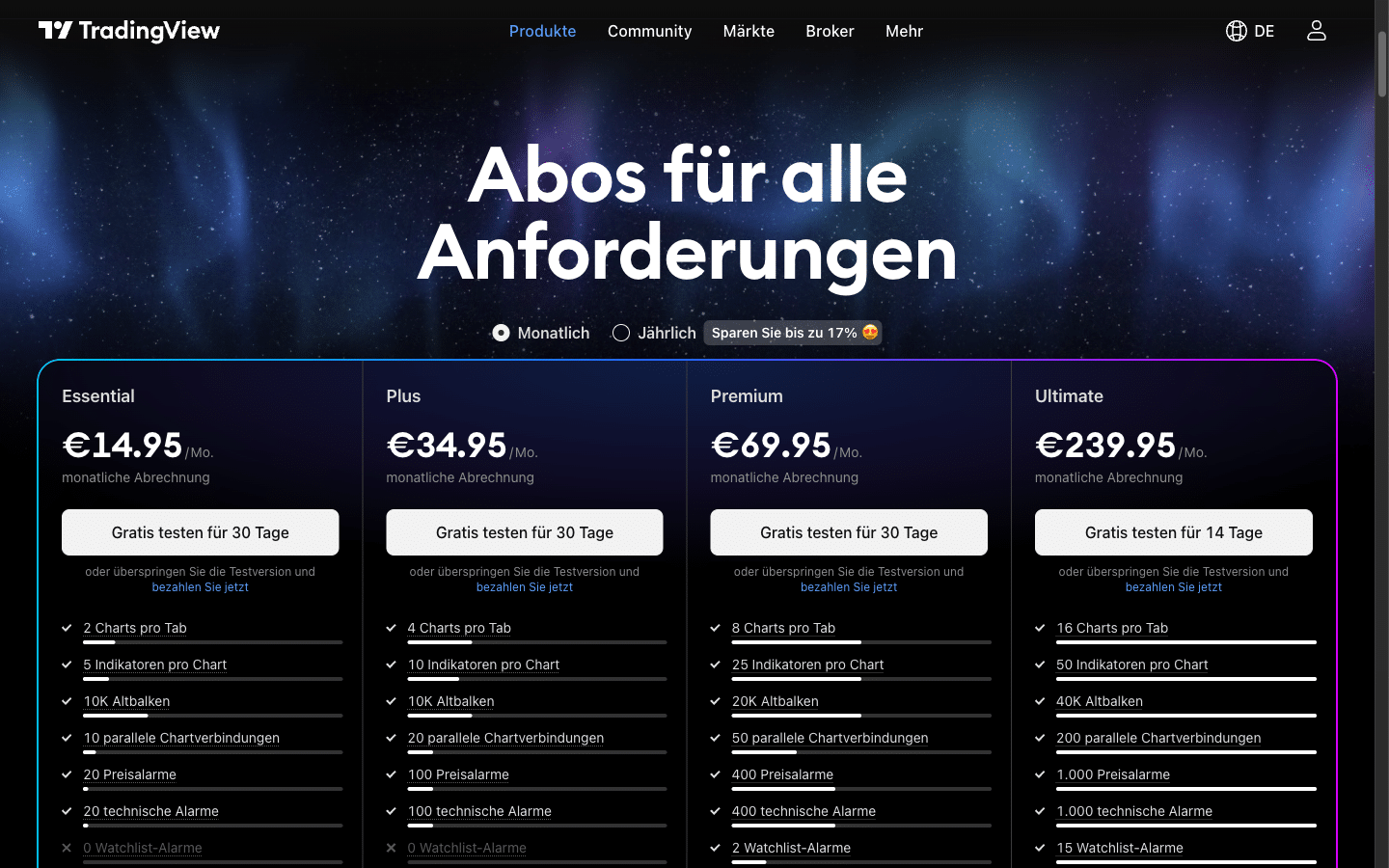
Bei jährlicher Abrechnung weist TradingView die Preise pro Monat aus. So sieht die Preisseite aus, wenn der Schalter auf Jährlich steht:
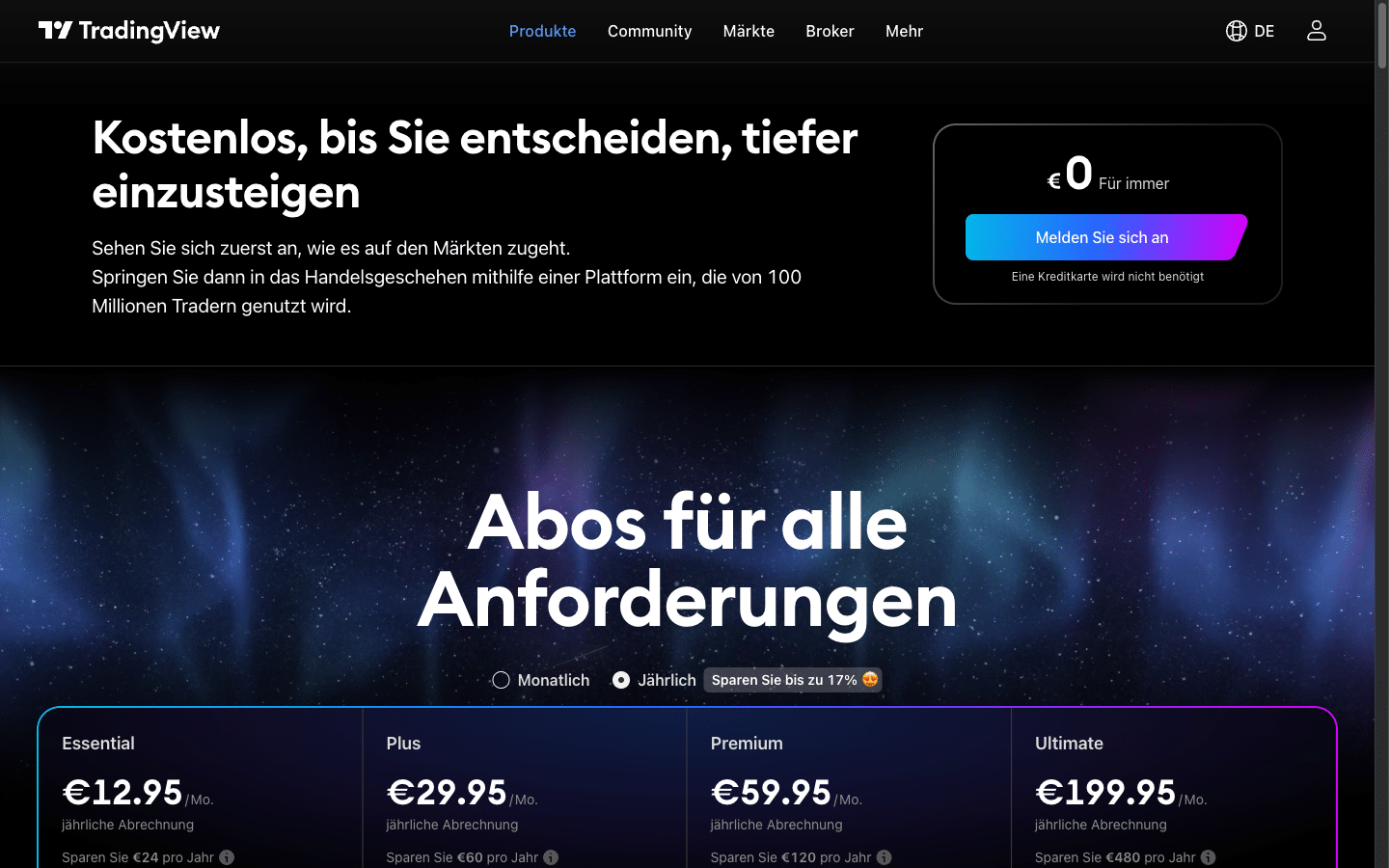
Die Pakete unterscheiden sich vor allem bei drei Stellschrauben: Charts pro Tab, Indikatoren pro Chart und Alarme.
- Basic (0 Euro): 1 Chart pro Tab, 2 Indikatoren pro Chart, 3 Preisalarme. Dafür läuft Werbung, und einige Chartarten fehlen.
- Essential: 2 Charts pro Tab, 5 Indikatoren, 20 Alarme. Dazu kommen Werbefreiheit, Volumenprofil und die Balkenwiedergabe für manuelles Backtesting.
- Plus: 4 Charts pro Tab, 10 Indikatoren, 100 Alarme. Sinnvoll, sobald du mehrere Märkte parallel beobachtest.
- Premium: 8 Charts pro Tab, 25 Indikatoren, 400 Alarme. Zusätzlich gibt es Sekunden-Intervalle und unbegrenzte Minuten-Historie.
- Ultimate: 16 Charts pro Tab, 50 Indikatoren, 1.000 Alarme und Intervalle auf Tick-Basis. Nur dieses Abo steht auch professionellen Nutzern im Sinne der Börsenregeln offen.
Bezahlen kannst du per Kreditkarte, PayPal, Apple Pay oder Kryptowährung. Jedes Abo ist jederzeit kündbar und läuft dann bis zum Ende der bezahlten Periode. Eine Rückerstattung gibt es nur bei Jahresabos, und nur innerhalb von 14 Tagen nach der Zahlung.
Ein Punkt, der immer wieder für Ärger sorgt: Die Testphase geht automatisch in ein bezahltes Abo über, wenn du nicht rechtzeitig kündigst. Setz dir also direkt nach der Anmeldung eine Erinnerung ein paar Tage vor Ablauf der 30 Tage.
Die tagesaktuellen Konditionen findest du auf der Preisseite von TradingView.
TradingView kostenlos nutzen: Was die Gratis-Version kann
Die wichtigste Nachricht zuerst: Für den Einstieg musst du keinen Cent bezahlen. Mit dem Basic-Konto bekommst du den vollen Chart, alle Zeichentools, die Symbolsuche über alle Märkte und den Zugriff auf die Community. Damit lassen sich saubere Analysen auf Tages- und Wochenbasis fahren.
Die Grenzen der Gratis-Version spürst du im Alltag an vier Stellen: nur 1 Chart pro Tab, nur 2 Indikatoren gleichzeitig, nur 3 Preisalarme, und es läuft Werbung. Wer nur gelegentlich einen Chart prüft, kann damit leben. Wer täglich analysiert oder mit Alarmen arbeitet, stößt schnell an die Decke.
Es gibt noch einen zweiten Weg zum günstigen Zugang: Partner-Broker. Einige Broker haben die TradingView-Charts direkt in ihre Plattform integriert, andere erstatten Abo-Kosten ab einem bestimmten Handelsvolumen. Welche Anbieter das sind und was sie taugen, liest du in unserer Übersicht der TradingView Broker.
Paper Trading ist simulierter Handel mit virtuellem Guthaben. TradingView bietet ihn kostenlos an, ganz ohne Broker-Konto.
Das eingebaute Paper-Trading-Konto startet mit 100.000 virtuellen Dollar und lässt sich jederzeit zurücksetzen. Für Einsteiger ist das der sicherste Weg, Ordertypen und das eigene Regelwerk zu üben, bevor echtes Geld im Markt liegt. Was ein Übungskonto grundsätzlich leisten kann und wo es dich täuscht, erklärt unser Artikel zum Trading Demokonto.
TradingView Echtzeitdaten: Was zusätzlich kostet
Echtzeitdaten sind Börsenkurse ohne Zeitverzögerung. Bei TradingView kosten sie als Zusatzpaket je Börse einen festen Monatsbetrag, etwa 9,95 Euro für die NASDAQ oder 8 Euro für Xetra.
Hier liegt der größte Stolperstein für Einsteiger: Forex- und Krypto-Kurse laufen bei TradingView in Echtzeit und kostenlos. Aktien und Futures kommen dagegen zeitverzögert an, je nach Börse um 10 bis 15 Minuten. Für Swingtrader auf dem Tageschart spielt das kaum eine Rolle. Für Daytrader ist es ein Ausschlusskriterium.
Die Lösung sind kostenpflichtige Datenpakete, die du je Börse zu jedem Bezahl-Abo dazubuchen kannst: NASDAQ und NYSE kosten für Privatanleger je 9,95 Euro pro Monat, Xetra 8,00 Euro, die CME-Futures-Märkte liegen in einer ähnlichen Größenordnung (Stand: Juli 2026). Je nach Abo sind zwei bis sechs Marktdaten-Pakete parallel buchbar. Rechne die Datenkosten also immer in deine Monatsrechnung ein, bevor du dich für ein Paket entscheidest.
Welches Abo passt zu welchem Trader?
Nach neun Jahren mit der Plattform habe ich dazu eine klare Meinung, die sich nicht an Feature-Listen orientiert, sondern an der Frage: Was nutzt du täglich wirklich?
- Einsteiger und Gelegenheits-Analysten: Bleib bei Basic. Teste die Plattform, lerne die Tools, und rüste erst auf, wenn dich die Zwei-Indikatoren-Grenze konkret bremst.
- Aktive Swingtrader: Essential ist der beste Einstieg ins Bezahl-Modell. Werbefrei, Volumenprofil, genug Alarme für eine überschaubare Watchlist.
- Trader mit mehreren Märkten: Plus lohnt sich, sobald du mehrere Charts nebeneinander brauchst und mit vielen Alarmen arbeitest.
- Daytrader und Vielnutzer: Premium bringt Sekunden-Intervalle, 8 Charts pro Tab und 400 Alarme. Dazu gehören dann aber auch Echtzeitdaten für deine Märkte.
- Profis und Content-Ersteller: Ultimate brauchst du nur, wenn du wie ich den ganzen Tag in der Plattform lebst oder als professioneller Nutzer eingestuft bist.
Mein Praxis-Tipp zum Sparen: Starte mit der 30-Tage-Testphase des größten Pakets, das für dich infrage kommt. Dann siehst du sofort, welche Funktionen du wirklich nutzt, und buchst danach gezielt das kleinere Abo im Jahresmodell.

Meine Erfahrungen mit TradingView seit 2017
Ich habe mein erstes TradingView-Abo im August 2017 abgeschlossen, damals die höchste Stufe, die noch Premium hieß. Heute nutze ich das Ultimate-Abo, weil die Plattform mein wichtigstes Arbeitswerkzeug ist: für mein eigenes Trading in Forex, Indizes, Rohstoffen und Zinsmärkten, für die täglichen Chartanalysen auf kagels-trading.de, für unsere Trading-Signale und für die YouTube-Videos.
Was mich nach all den Jahren immer noch überzeugt, ist die Geschwindigkeit im Alltag: Symbol suchen, Zeiteinheit wechseln, Level einzeichnen, Alarm setzen. Das dauert zusammen keine 30 Sekunden. Alle Charts sind zwischen Desktop, Browser und Smartphone synchron. Wenn ich unterwegs einen Alarm bekomme, sehe ich auf dem Handy exakt die Linien, die ich am Vorabend am großen Monitor gezogen habe.
Es gibt aber auch Punkte, die mich stören, und die gehören in einen ehrlichen Test. Die Preise sind über die Jahre spürbar gestiegen, und die Umstellung auf Euro-Abrechnung hat sie nicht günstiger gemacht. Der Support reagierte früher schneller; seit der Umstellung auf einen KI-Chat dauert es länger, bis man einen Menschen erreicht. Und wer automatisiert handeln oder professionelle Orderflow-Analyse betreiben will, stößt bei TradingView an Grenzen, dafür gibt es bessere Spezialwerkzeuge.
Ein Wort zur Breite dieser Einschätzung: Sie stammt nicht von einem einzelnen Schreibtisch. Christian Möhrer erstellt die technischen Prognosen für diese Seite in TradingView, und nahezu alle unsere Signalgeber arbeiten damit. Wir sehen die Plattform also aus mehreren Blickwinkeln gleichzeitig: diskretionäres Price-Action-Trading, technische Analyse mit Indikatoren und die Signalerstellung für andere. Was hier steht, ist Praxis aus dem Alltag mehrerer Trader, kein Kurztest über ein Wochenende.
Vor- und Nachteile von TradingView
Bevor du dich entscheidest, wirf einen Blick auf beide Seiten der Medaille. Das sind aus meiner Sicht die wichtigsten Argumente für und gegen die Plattform.
Vorteile von TradingView
- Bestes Charting seiner Klasse: schnell, präzise, mit über 110 Zeichentools und 21 Charttypen, alles cloudbasiert auf jedem Gerät gespeichert.
- Riesige Marktabdeckung: laut Anbieter über 3,5 Millionen Instrumente, von der US-Aktie bis zum Krypto-Coin.
- Fairer Einstieg: kostenlose Basic-Version ohne Zeitlimit, dazu 30 Tage Gratis-Test für jedes Bezahl-Abo und keine Kreditkarte für das Gratis-Konto.
- Starke Community: Millionen veröffentlichte Analysen und über 100.000 Indikator-Skripte zum Nachbauen.
- Alarme mit Schnittstellen: vom simplen Preisalarm bis zum Webhook an externe Systeme, dazu Push, E-Mail und Zeitplan.
Nachteile von TradingView
- Gestiegene Kosten: Die Bezahl-Abos sind über die Jahre deutlich teurer geworden.
- Echtzeitdaten kosten extra: Für Aktien und Futures zahlst du je Börse einen monatlichen Aufpreis.
- Support mit Schwächen: Seit der Umstellung auf KI-Chat dauert der Weg zum menschlichen Support länger.
- Abo-Automatik: Die Testphase geht ohne Kündigung automatisch in ein bezahltes Abo über.
- Kein vollwertiges Auto-Trading: Klassische Handelsroboter wie beim MetaTrader laufen hier nicht.
- Kein Offline-Betrieb: Auch die Desktop-App lädt alle Inhalte aus dem Netz, ohne Internetverbindung gibt es keinen Chart.
Ein Blick auf die Stimmen anderer Nutzer gehört ebenfalls zur Wahrheit: Auf Trustpilot ist die Gesamtnote von TradingView derzeit ausgesetzt, weil die Plattform nach eigenen Angaben gefälschte Bewertungen entfernt hat. Von rund 1.300 abgegebenen Bewertungen entfallen dort 61 Prozent auf einen Stern, kritisiert werden vor allem die Abo-Automatik und der Support. Im Google Play Store steht die App dagegen bei 4,7 von 5 Punkten aus über 900.000 Bewertungen. Meine Einordnung: Die Kernplattform ist ausgereift und zuverlässig, der Ärger entzündet sich fast immer an Abrechnung und Support.
TradingView mit einem Broker verbinden
Für den Handel verbindest du dein Brokerkonto mit der Plattform. Bietet dein Broker eine Schnittstelle an, bleibt der Chart deine Bedienoberfläche: Handeln kannst du trotzdem direkt aus dem Chart, wenn dein Broker eine Schnittstelle anbietet. Dann platzierst du Orders per Klick auf dem Chart oder über das Orderpanel mit Markttiefe.
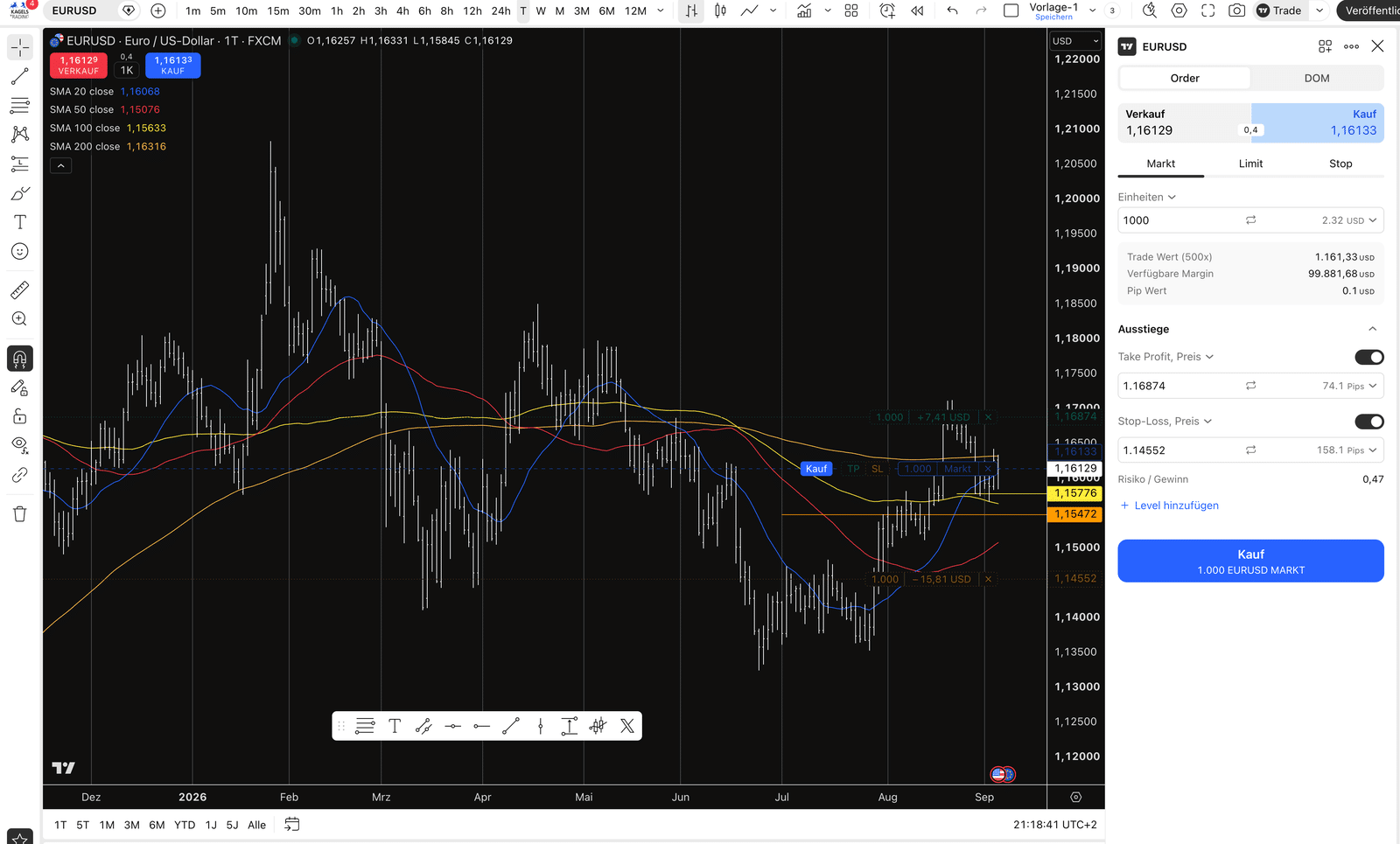
So sieht das Orderpanel aus. Du wählst zwischen Markt, Limit und Stop, legst die Stückzahl fest und setzt Take Profit und Stop-Loss direkt mit. TradingView rechnet dabei den Abstand in Pips, den Pip-Wert und die benötigte Margin automatisch mit. Beide Marken erscheinen zugleich als verschiebbare Linien im Chart.
Eine Zahl darin lohnt einen zweiten Blick: das Risiko-Gewinn-Verhältnis, im Beispiel 0,47. Es sagt, dass der Stop weiter entfernt liegt als das Ziel, hier 158 gegen 74 Pips. Genau dafür ist die Anzeige gut. Sie steht vor dem Klick da und nicht erst in der Auswertung danach. Der Screenshot stammt aus dem Übungskonto, erkennbar an der Margin von rund 100.000 Dollar.
Zu den angebundenen Anbietern gehört zum Beispiel easyMarkets. Dort bleiben die festen Spreads des Brokers auch beim Handel aus dem TradingView-Chart erhalten.
Die Zahl der angebundenen Broker wächst seit Jahren, trotzdem fehlen einige bekannte deutsche Anbieter. Bevor du wechselst, prüfe also zuerst, ob dein Broker dabei ist. In unserer weiter oben verlinkten Broker-Übersicht steht auch, welche Anbieter die Charts nur einbetten und welche den vollen Handel aus TradingView heraus erlauben.
Alternativen zu TradingView
Keine Plattform ist für jeden Zweck die beste. Diese vier Alternativen decken die Lücken ab, die TradingView offen lässt:
- MetaTrader 5: der Standard für automatisiertes Trading mit Expert Advisors. Die Charts sind schwächer, dafür laufen Handelsroboter nativ. Passende Anbieter zeigt unser Vergleich der MetaTrader 5 Broker.
- cTrader: eine moderne Alternative für Forex- und CFD-Trader mit starker Orderausführung. Unsere cTrader Erfahrungen zeigen, für wen sich der Umstieg lohnt.
- ATAS: das Spezialwerkzeug für Orderflow- und Volumenanalyse, die TradingView nur an der Oberfläche bietet. Details in unserem ATAS Erfahrungsbericht.
Für reine Aktien-Screening-Zwecke musst du übrigens nicht zwingend bei einer Chartplattform bleiben: In unserem oben verlinkten Screener-Vergleich schneiden auch spezialisierte Screener-Tools stark ab. Alle sieben Plattformen im Detail, sortiert nach Einsatzzweck, findest du in unserem Test der TradingView-Alternativen.
Für die reine Datenrecherche greifen viele zusätzlich zu einem zweiten Portal. Welche Stärken barchart.com im direkten Vergleich hat und wo es TradingView unterlegen bleibt, steht im eigenen Erfahrungsbericht.
Eine Alternative im engeren Sinn ist es nicht, aber eine sinnvolle Ergänzung: Während TradingView die Analyse vor dem Trade abdeckt, wertet das TradeZella-Journal aus, was danach übrig bleibt.
Wer US-Märkte mit eigener Systementwicklung verbinden will, findet in TradeStation die passende Alternative: weniger Marktbreite als TradingView, dafür Broker und Entwicklungsumgebung aus einer Hand. Die Details stehen im TradeStation-Erfahrungsbericht.
Fazit: TradingView bleibt mein Standard, trotz gestiegener Preise
Nach neun Jahren als zahlender Kunde fällt mein Urteil eindeutig aus: Für die tägliche Chartanalyse gibt es aktuell nichts Besseres. Die Kombination aus Geschwindigkeit, Marktabdeckung, Alarmen und geräteübergreifender Synchronisation ist der Grund, warum ich jeden Handelstag mit TradingView beginne.
Die Kritikpunkte bleiben trotzdem stehen: Die Abos sind teurer geworden, Echtzeitdaten kosten extra, und der Support hat nachgelassen. Deshalb mein Rat: Starte kostenlos mit Basic, teste dann 30 Tage das Abo, das zu deinem Trading passt, und zahle erst, wenn du die Grenzen der Gratis-Version wirklich spürst. Kündige die Testphase rechtzeitig, falls du dich dagegen entscheidest.
Häufige Fragen zu TradingView
Was kostet TradingView im Monat?
TradingView kostet zwischen 0 und 239,95 Euro pro Monat. Die Basic-Version ist dauerhaft kostenlos. Essential kostet 14,95 Euro, Plus 34,95 Euro, Premium 69,95 Euro und Ultimate 239,95 Euro pro Monat. Im Jahresabo sinken die Preise auf 12,95 bis 199,95 Euro pro Monat (Stand: Juli 2026).
Kann ich TradingView kostenlos nutzen?
Ja, die Basic-Version ist ohne Zeitlimit kostenlos und enthält den vollen Chart mit allen Zeichentools, 2 Indikatoren pro Chart und 3 Preisalarmen. Zusätzlich kannst du jedes Bezahl-Abo 30 Tage gratis testen, das Ultimate-Abo 14 Tage. Diese Testphase geht ohne Kündigung automatisch in ein bezahltes Abo über.
Ist TradingView seriös?
TradingView ist eine etablierte Plattform mit über 100 Millionen Nutzern nach Anbieterangaben und seit dem Jahr 2011 am Markt. Sie ist kein Broker und verwahrt kein Kundengeld. Auf Trustpilot ist die Bewertung derzeit ausgesetzt, nachdem gefälschte Rezensionen entfernt wurden; die Kritik echter Nutzer richtet sich vor allem gegen die Abo-Verlängerung und den Support, nicht gegen die Sicherheit der Plattform.
Warum ist TradingView so teuer?
Die höheren Abos bezahlen vor allem mehr parallele Charts, mehr Indikatoren und mehr Alarme. Dazu kommen die Datengebühren der Börsen: Echtzeitkurse für Aktien und Futures kosten je Börse einen monatlichen Aufpreis, den TradingView weiterreicht. Sparen kannst du mit dem Jahresabo, das bis zu 17 Prozent günstiger ist.
Was ist besser als TradingView?
Das hängt vom Einsatzzweck ab: Für automatisiertes Trading mit Handelsrobotern ist der MetaTrader 5 besser geeignet, für Orderflow- und Volumenanalyse ATAS. Beim reinen Charting und bei der Marktabdeckung sehe ich aktuell keine Plattform vor TradingView.
Wie kündige ich mein TradingView-Abo?
Die Kündigung erfolgt jederzeit im Konto-Bereich unter „Konto und Abrechnung“. Das Abo läuft dann bis zum Ende der bezahlten Periode weiter. Eine Rückerstattung gibt es nur bei Jahresabos innerhalb von 14 Tagen nach der Zahlung; monatliche Abos werden nicht erstattet.
Wo kann ich die TradingView-App herunterladen?
Die Desktop-App lädst du direkt bei TradingView herunter, für Windows als msix-Datei, die unter Windows 10 und Windows 11 ohne Microsoft-Store-Konto läuft, für macOS als dmg und für Linux als deb-Paket für Ubuntu. Die Mobile App findest du im App Store und bei Google Play. Alle Varianten sind kostenlos und in jedem Abo enthalten, auch im Gratis-Konto.
Ist TradingView in Deutschland legal?
Ja. TradingView ist kein Broker und verwahrt kein Kundengeld, sondern stellt Charts und Analysewerkzeuge bereit. Eine Erlaubnis der BaFin braucht es dafür nicht. Wer über die Plattform tatsächlich handeln will, schließt den Vertrag mit dem angebundenen Broker ab, und für den gelten dessen Regulierung und dessen Einlagensicherung.
Über den Autor: Karsten Kagels
Karsten Kagels ist Gründer und Geschäftsführer der Kagels Trading GmbH und diskretionärer Price-Action-Trader seit 1978. Er handelt Forex, Aktienindizes, Rohstoffe und Zinsmärkte und arbeitet ohne technische Indikatoren, allein auf Basis von Kursverlauf und Marktstruktur.
Ende der Achtzigerjahre übersetzte er die Elliott-Wave-Standardwerke von Robert Prechter ins Deutsche. Über 17 Jahre vertrat er Joe Ross in Deutschland und übersetzte und verlegte dessen 10 Bücher. Bis heute gibt er eigene Gruppenseminare und private Einzelschulungen.
TradingView nutzt er seit August 2017 täglich als zahlender Abonnent, inzwischen im Ultimate-Abo: für das eigene Trading, die Chartanalysen und Trading-Signale auf kagels-trading.de sowie für die YouTube-Videos des Kanals. Die Einschätzungen in diesem Artikel stammen aus dieser täglichen Praxis, nicht aus einem Kurztest.
Dieser Artikel wurde von Christian Möhrer final geprüft.